
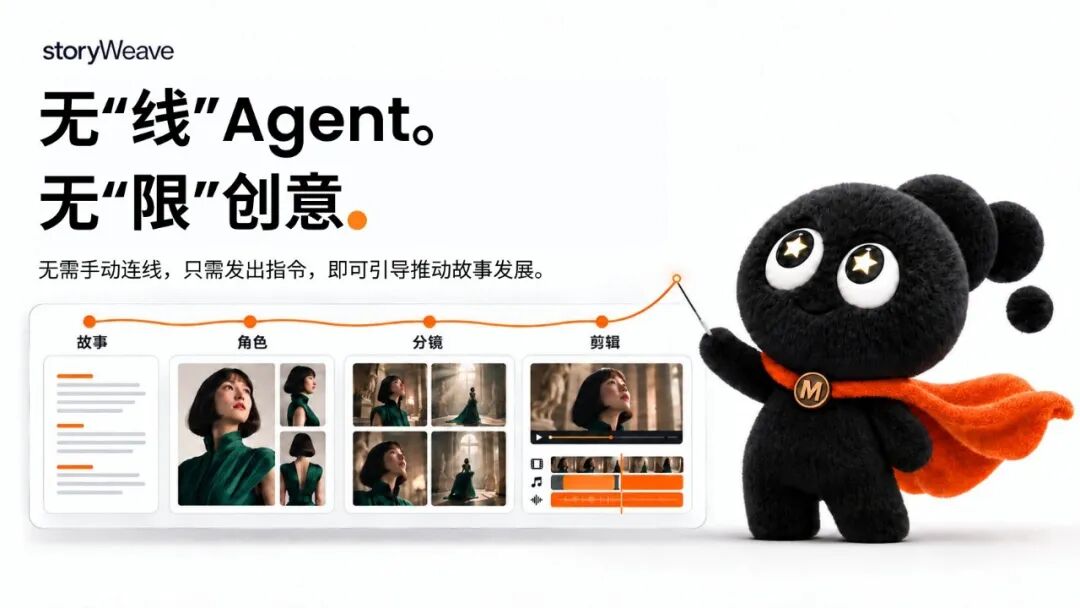
Miora 织影 Agent(storyWeave): 无“线”Agent,无“限”创意。
Miora 织影 Agent 以对话替代节点连线,通过故事卡、角色卡、分镜卡与剪辑台六步完成 AI 短片创作。
MIORA · 功能上新
Miora 织影 Agent(storyWeave): 无“线”Agent,无“限”创意。
跟 Miora 织影 Agent(storyWeave)对话,一步步把短片做完。
普通的AI 短片创作工具,需要在画布上连节点,把写剧本、设定人物、生成画面、剪辑这些步骤串起来。试想一下,片子做到一半,你突然想改个设定,就得顺着连线,把相关的地方重新检查、调整一遍。本来只想改个小地方,却又忙活了半天,折腾几次之后,有了新想法也不太想试了。
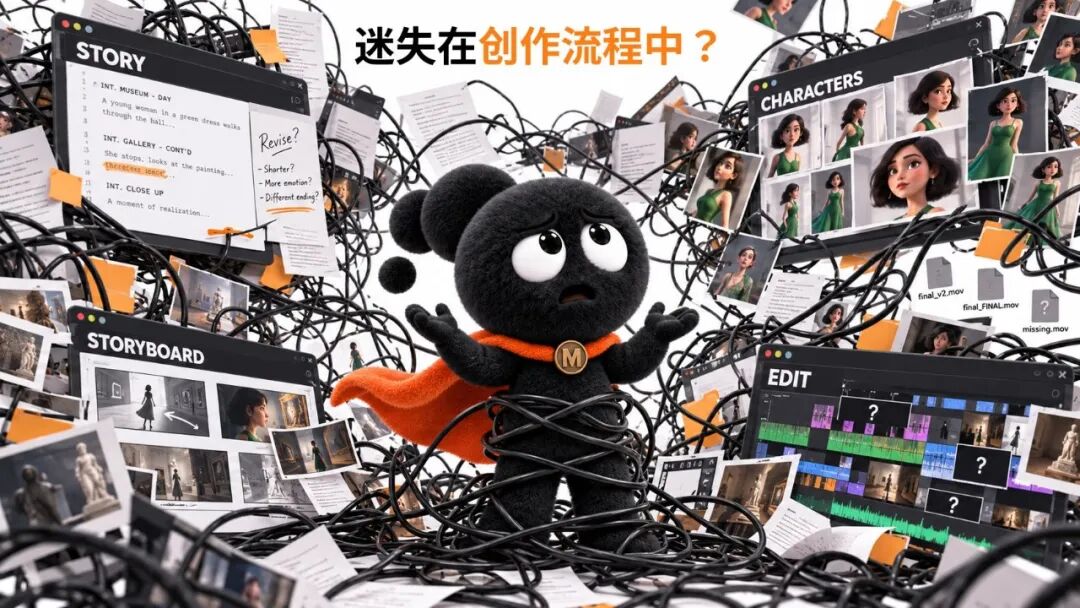
现在,我们推出了Miora 织影 Agent。你不再需要自己搭流程、连节点了,想拍什么故事,直接跟它聊,从剧本、人物到镜头一步步完成。就算中途想改设定,你可以直接在对话里告诉它,相关内容就会跟着更新,不用再顺着连线回头找、挨个改,确认满意后,就能导出完整短片。
01 · ONE CANVAS
一支短片的内容,放在同一个项目里
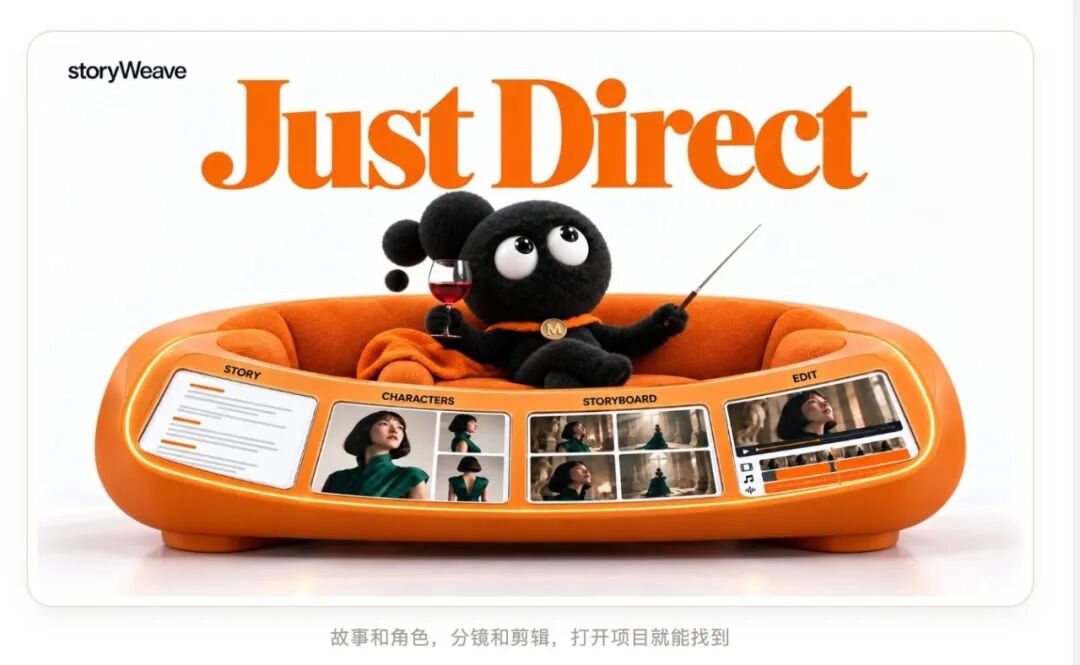
用Miora 织影 Agent ,你制作短片的每一步都能通过对应的卡片查看,流程步骤清晰明了,不用担心遗漏重要的制作环节。
故事卡
放框架、大纲和剧本
角色卡
放人物描述和形象参考
分镜卡
把剧情与对应镜头素材放在一起
剪辑台
素材就绪后安排顺序、调整节奏
如果想修改已经生成的内容,比如改一句对白、换一套角色服装,或给某一幕加个镜头,都不用顺着连线逐个步骤重新生成。你可以直接把需求告诉 Agent,它就会修改对应的内容,并同步更新受影响的部分,不用你再一处处找、一处处改。
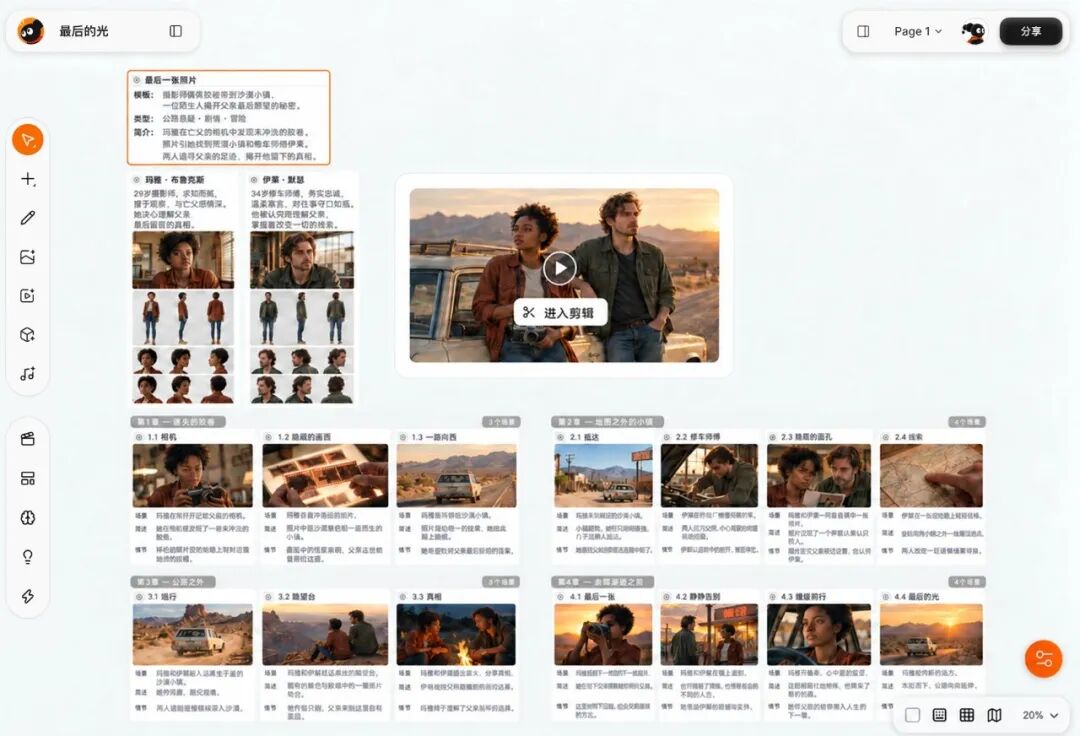
同一个项目画布:上方是故事与角色,下方按章节排开分镜镜头
02 · SIX STEPS
六步,从想法到成片
说明 目标→ 故事卡→ 角色卡→ 分镜与素材→ 剪辑台→ 导出
1 · 把你的想法告诉Agent
你可以在对话里告诉 Agent 想做什么,哪怕只有一句简单的想法,也能从这里开始,一步步完成影视创作。
举个例子
「我想做一个关于小孩梦境的小短片。」
当你想好时长、画幅和视觉风格后,你就可以开始在对话框中说清自己想拍的故事了。如果你手里有故事的详细框架或者完整剧本,你可以直接上传文件到对话框,不用把内容重新写一遍
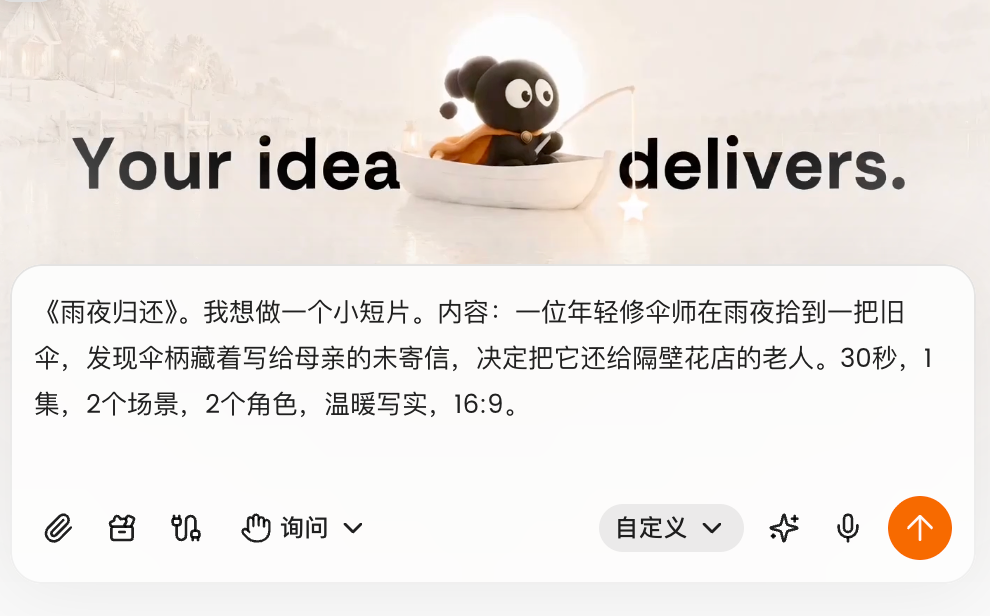
在对话框里说清想拍的故事,也可以附上剧本文件
2 · 打开故事卡,把剧情理顺
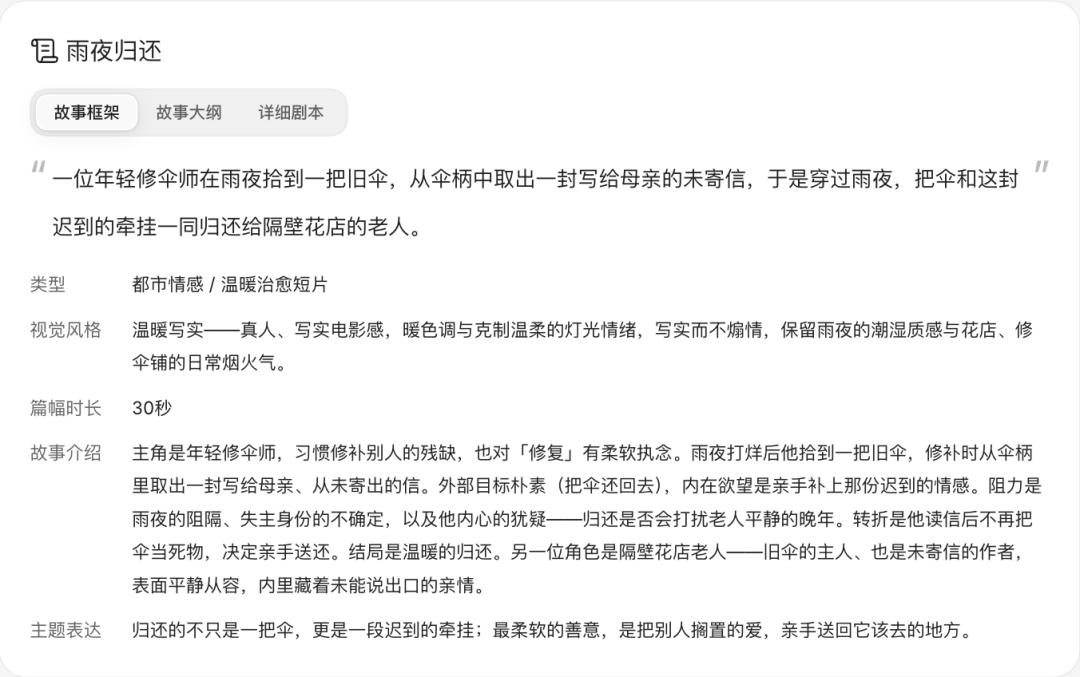
Agent 会根据你的想法补充情节、理清人物关系,逐步把剧本立起来,也会就剧情冲突、逻辑和人物成长给出建议。剧本在制作过程中或者完成后需要调整时,你可以直接在对话中提出,单独修改某一章,或一次修改多个章节。
故事框架看类型、风格和故事方向
故事大纲看情节如何展开
详细剧本看具体场景的动作与对白,用 Chapters 定位章节
3 · 用角色卡,让人物形象前后统一
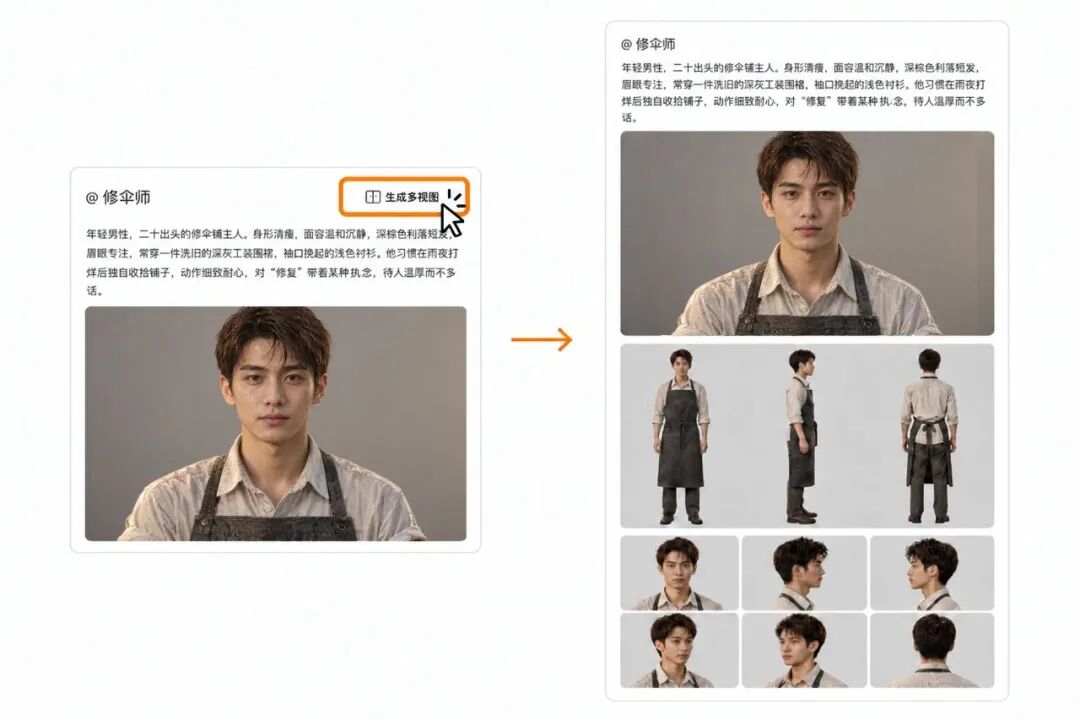
角色卡把人物描述和参考图片放在一起。结合特写与多视图,可以对照发型、服装、外貌和整体轮廓,为后续镜头提供明确的视觉参考,减少人物前后不一致的问题。
想调整形象,只要说清楚哪些地方要改、哪些特征要保留,生成后各个视角就能同步调整,保留的特征也能保持一致。
4 · 用分镜卡,把剧情变成镜头
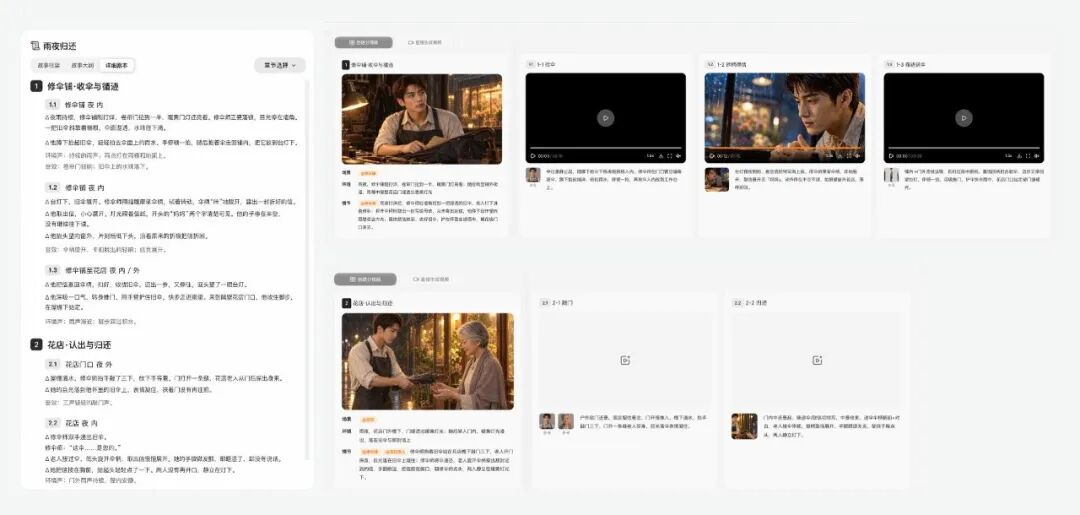
这一段发生在哪儿,人物在做什么,镜头怎么拍,前后画面怎么衔接,都在分镜这一步定下来。剧情多了少了,也可以按故事需要增减。
分镜卡把剧情和镜头素材放在一起,边做边看。按界面提供的入口准备首尾帧或视频素材,再检查人物、场景、动作和镜头衔接。哪个镜头不满意,就找到那一个单独调整或重试。
5 · 镜头准备好,再进剪辑台
先逐个确认片段都生成好了、能正常播放。当前幕的视频全部就绪,就可以进入剪辑台。
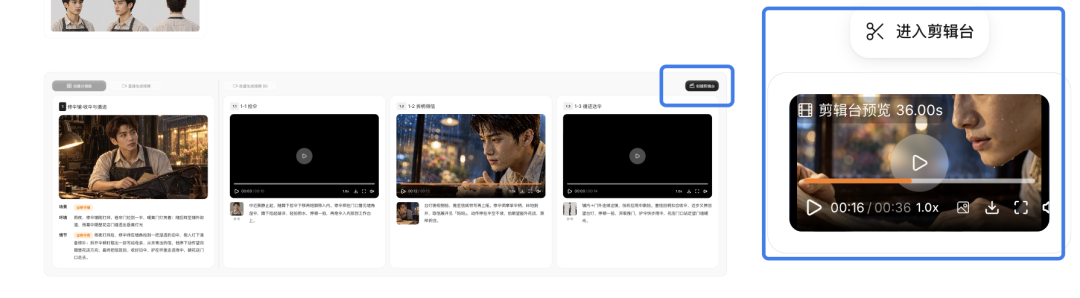
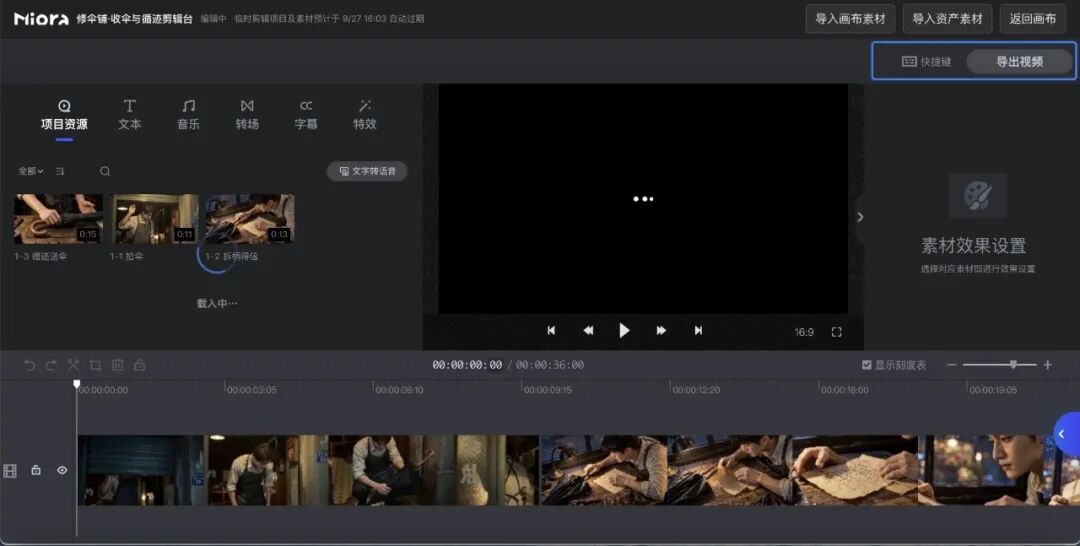
接下来按故事顺序排好镜头,调整节奏,检查前后衔接。单个镜头看着合适,接起来顺不顺,还得从头完整播一遍。
6 · 检查完成,导出短片
导出前,检查镜头顺序和画幅,看看有没有缺失或异常的片段。用了声音的话,确认一下音画衔接。导出后打开最终文件再看一遍,画面和播放都没问题,再分享出去。
03 · IN SYNC
中途改了设定,相关内容可以一起调整
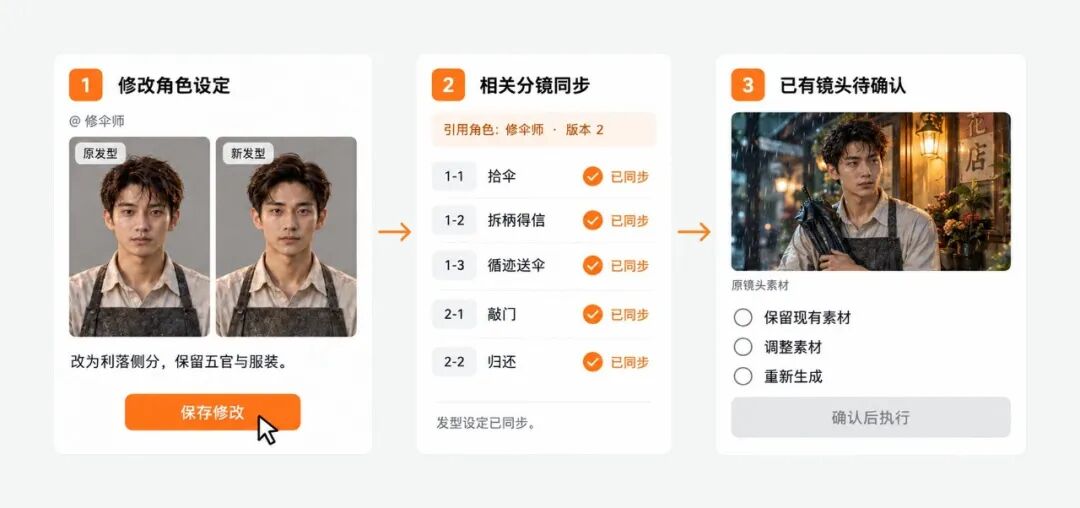
短片做到一半,有了新的想法,很正常。在 Miora 织影 Agent 里,故事、角色、镜头本来就在一条线上,改一处,相关的内容跟着更新,并生成一个新版本。
比如在角色卡里把人物的发型改了,后续镜头所用的角色设定也会跟着更新;某一章的对白要调整,对应的分镜也可以一起改到位。已有镜头是否调整或重新生成,仍由你确认。
每次修改都会自动存成一个新版本,之前的版本也留着。想对比,在卡片上点一下就能切换,不用自己另存文件、手动命名。
已有镜头是保留、调整还是重新生成,由你确认。
设定的更新和镜头素材的重新生成分开处理,这次修改做到哪一步,由你定。
04 · GOOD TO KNOW
几个开始前值得知道的细节
已经有角色或剧本,可以直接接着做。一句想法、现成剧本、喜欢的角色、一段场景或者现成视频,都可以当作起点。起点不同,后面该做的分镜和素材,一样都不能少。
想减少返工,先确认故事,再批量做镜头。故事还在大改的时候,太早生成一堆素材,后面要返工的地方可能更多。
需要 Agent 润色或重新生成的修改,会消耗积分。要改的地方多,尽量一次说清改哪张卡、哪一幕,以及哪些内容要保留,省得来回沟通、反复生成。
GET STARTED
从你已经有的那个想法开始
打开 miora.design,告诉 Agent 你想拍一支什么样的短片。带上写好的剧本可以,只有一句想法也可以,和 Miora 织影 Agent(storyWeave)一起,从第一张故事卡开始。
Miora 团队
雁评
真实、有观点的好评或吐槽,欢迎分享你的使用体验。