
我们把 AI × UI 完整流程跑通了:从生图、Figma 到代码预览
作者完整跑通了从AI生成效果图、Figma MCP绘制设计稿、设计师微调到生成前端代码并移动端预览的AI×UI全流程。
大家好,我是风筝KK,前段时间,我分享了自己如何把 AI 生成的效果图拆成视觉素材,再通过 Figma MCP 还原成设计稿。
《AI 和 Figma 终于打通了:设计师真的可以少熬很多夜》
当时,我觉得 AI 和 Figma 之间最难跨过去的那一步,已经开始被解决。
但那还只是“效果图进入 Figma”,最近我们小组又跑通了**《AI工作流从生图到代码还原》的**一个小闭环。
我们最终的目标是:
通过不同复杂度的页面,打通【文字需求——草图——高保真原型——前端代码片段】完整链路,输出可复用标准化操作SOP。
提高界面初稿产出效率,减少重复性搭建工作。
验证Figma设计稿到代码页面的还原质量与调整成本。
逐步覆盖页面结构、组件、交互、状态和响应式适配。
沉淀团队可复用的设计规范、提示词、验收清单和操作SOP。
这几天,我们把整个 Demo 从头到尾跑了一遍:
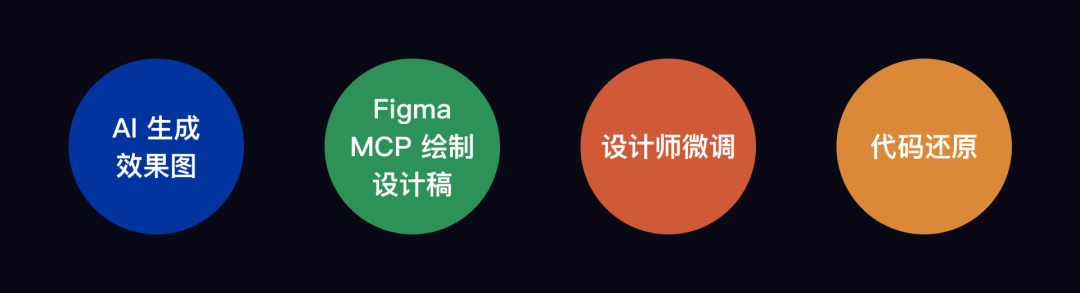
AI 生成效果图 → Figma MCP 绘制设计稿 → 设计师微调 → Workbuddy生成代码 → 移动端预览。
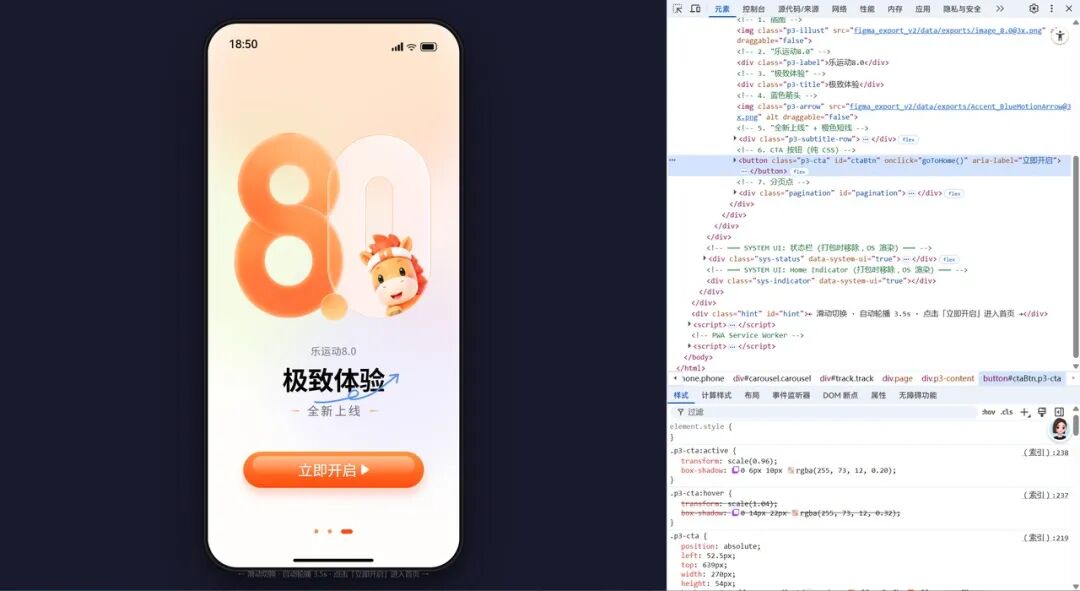
整体的效果还不错,像这样简单的页面基本可以100%的还原,同时像图中复杂的按钮也通过代码绘制完成。
测试完最大的感受是:
AI × UI 的链路已经能跑通了。接下来就需要继续测试,复杂页面的还原效果怎么样,怎么组合、质量更高、速度更快、成本更低。
下面和大家分享这次跑通的AI工作流程。
🍊🍉🍟
一、第一步:从文字需求到草图
第一个阶段主要为了跑通整个流程,于是我们在网上找了一个简单的启动页进行演示。输入了简单的关键词,先让GPT image2 生成效果图。
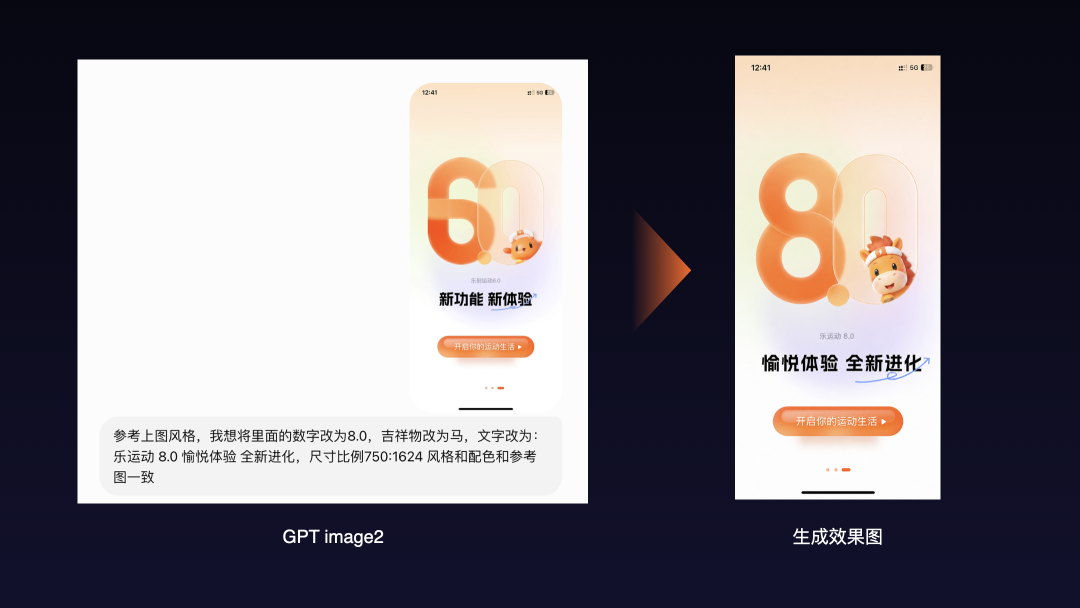
在有参考图的情况下,只需要输入简单的关键词,他就能比较快速的生成草图。
你只要告诉 AI:
页面是什么类型;
尺寸是多少;
有哪些内容
插图元素有什么
风格、颜色是什么
它就能很快生成一张接近目标方向的效果图,效果图确定之后,就进入下一步:把它还原成 Figma 设计稿。
🍊🍉🍟
二、第二步:用 Figma MCP 绘制设计稿
Figma MCP目前简单的页面基本能够将效果图,直接绘制成设计稿。
1、把完整效果图直接交给 Figma MCP
在左下角添加figma mcp的插件,输入提示词,要求他将图片在figma中绘制出来,要求分层处理,状态栏调用ios的状态栏,页面尺寸为750。
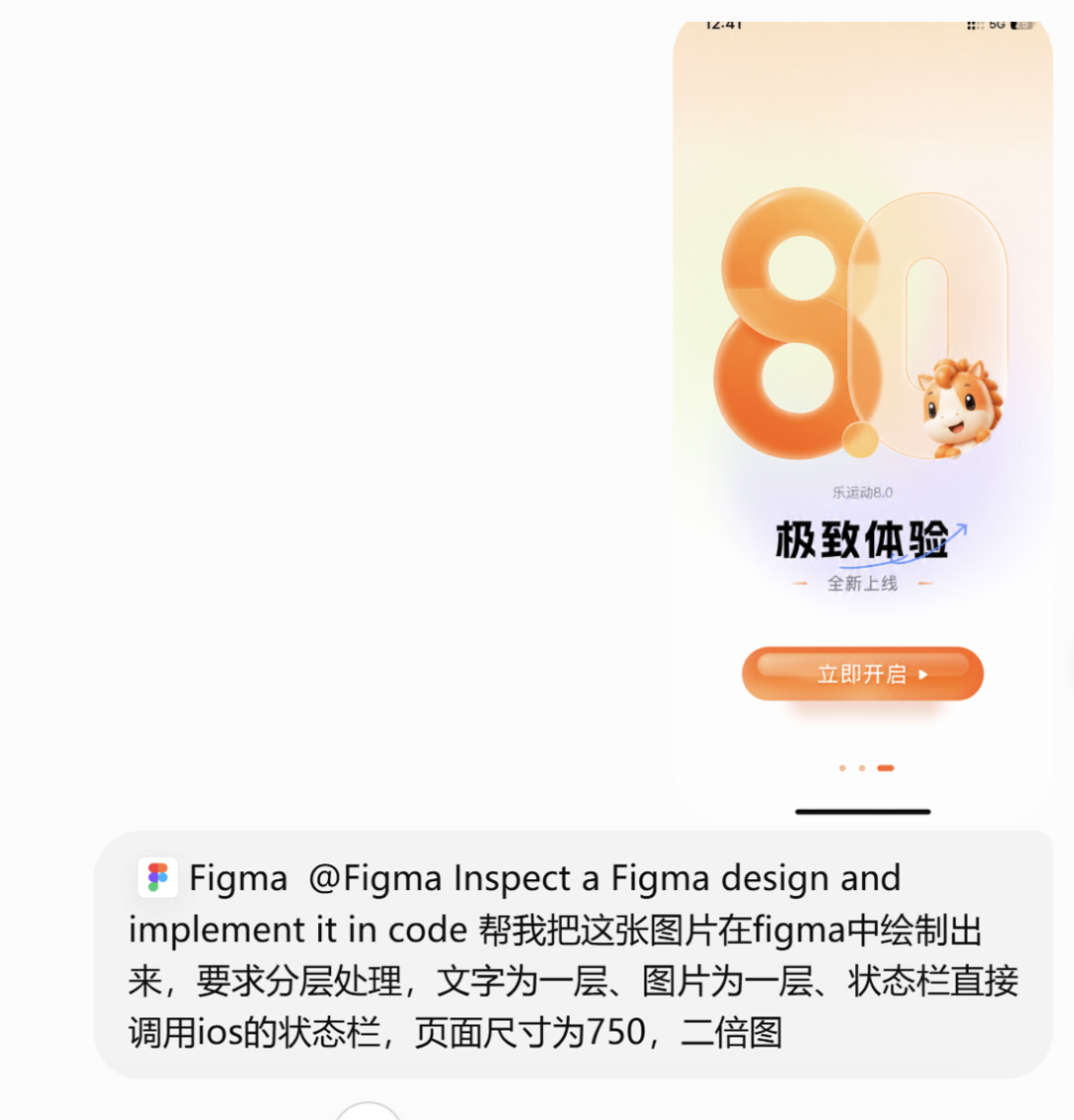
这种方式的优势很明显:它能够把页面结构生成出来。
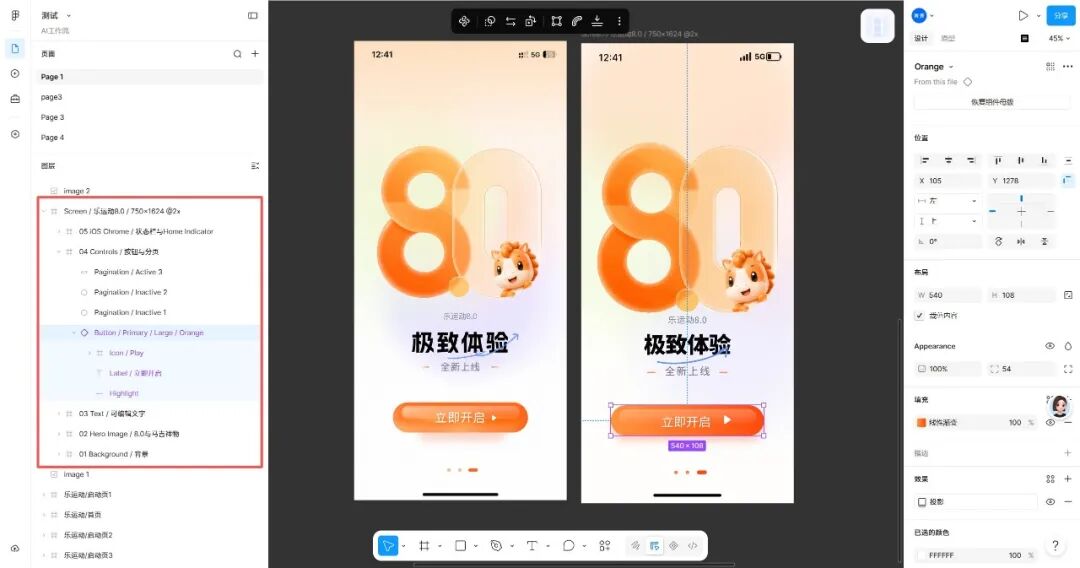
背景、状态栏、标题、按钮、分页器,都可以在 Figma 中完成基础搭建。大家可以看看图层按钮也是全部通过绘制完成的。
但它的问题也很明显。
结构虽然有了,但插图还原度不够,边缘容易出现锯齿,分辨率也不高,箭头使用svg绘制,也没有还原。
尤其是带有 3D 质感、渐变、半透明和复杂光影的插图,直接让 Figma MCP 重画,现阶段很难达到原图质量。
2、插图如何高质量绘制到figma中
我目前采取的方式是,先让AI将插图分层,然后再交给 Figma MCP 合并。
我先告诉 AI,哪些视觉内容需要单独导出:
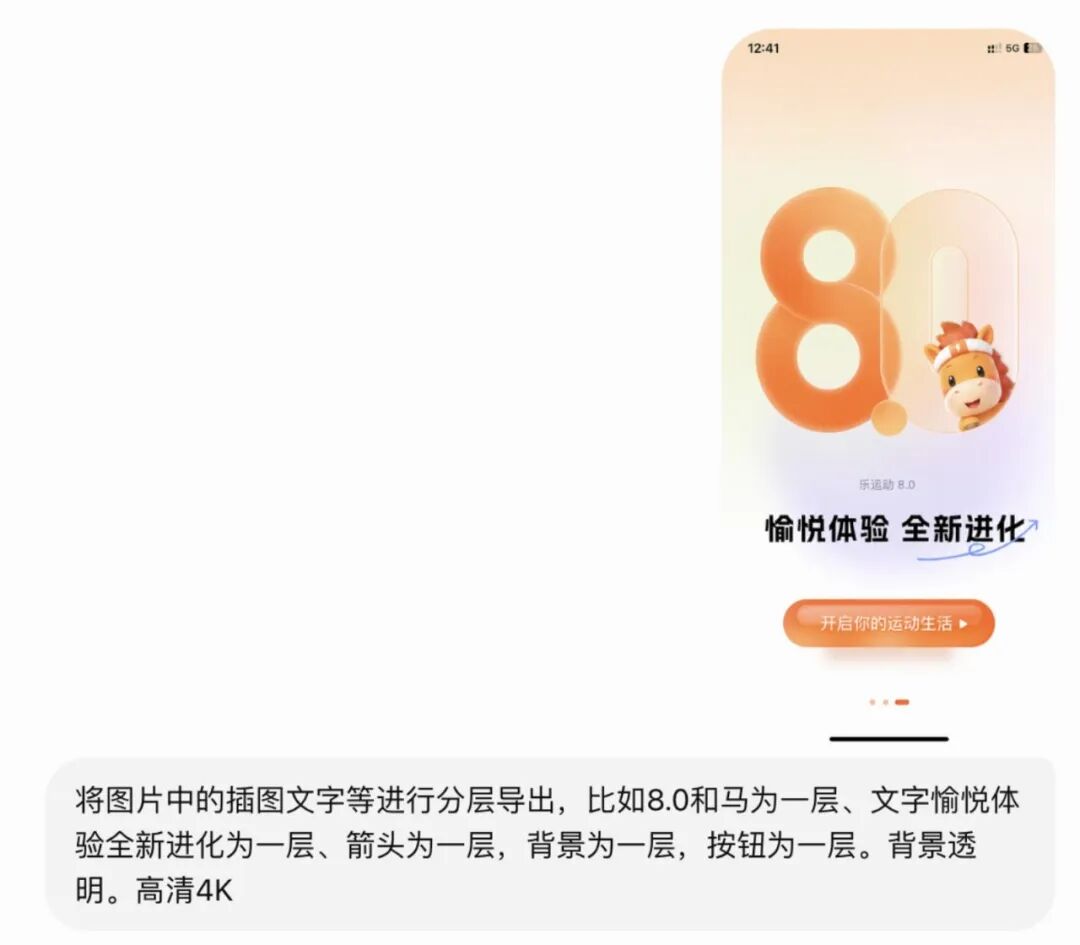
接着AI会将其进行分层。
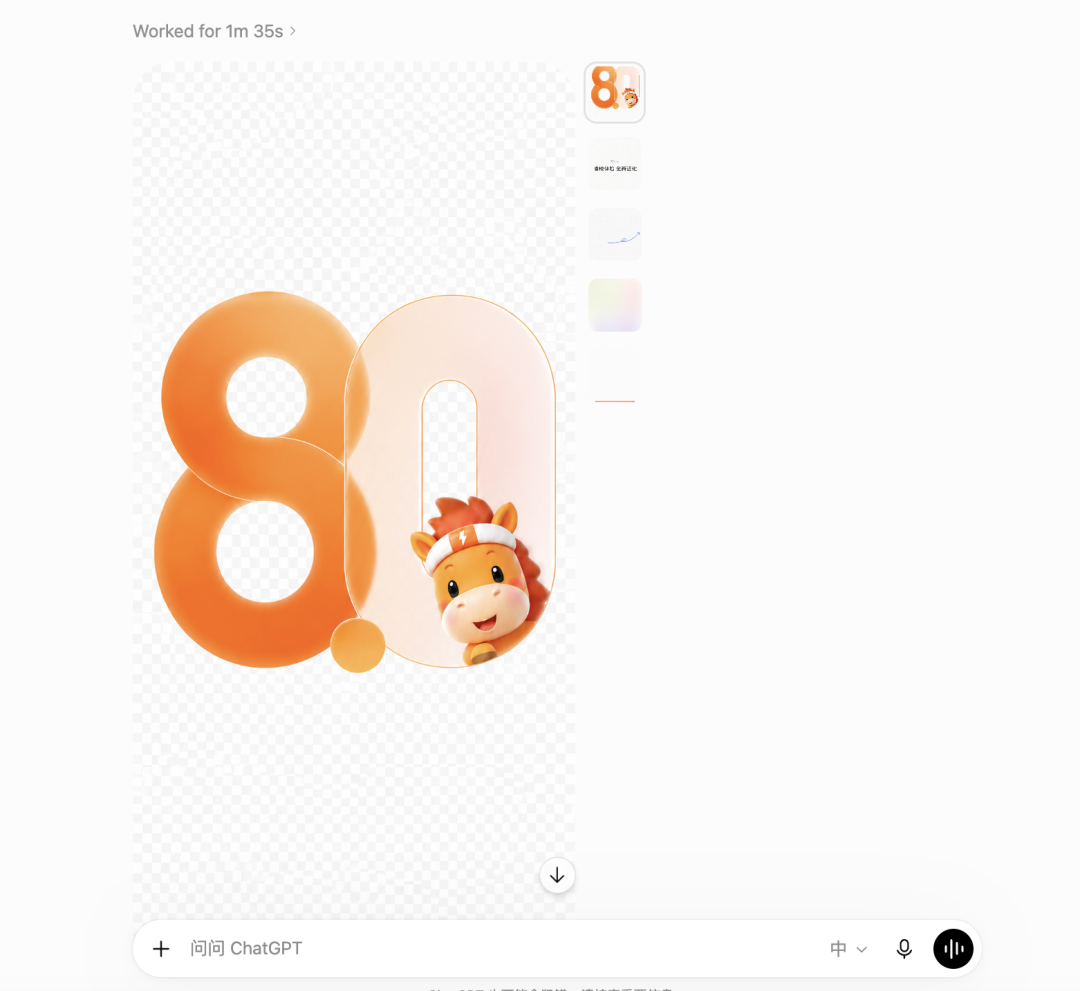
然后,接着把分层的图片发给AI,添加figma MCP 以及figma绘制连接,AI 开始在 Figma 中搭建页面。
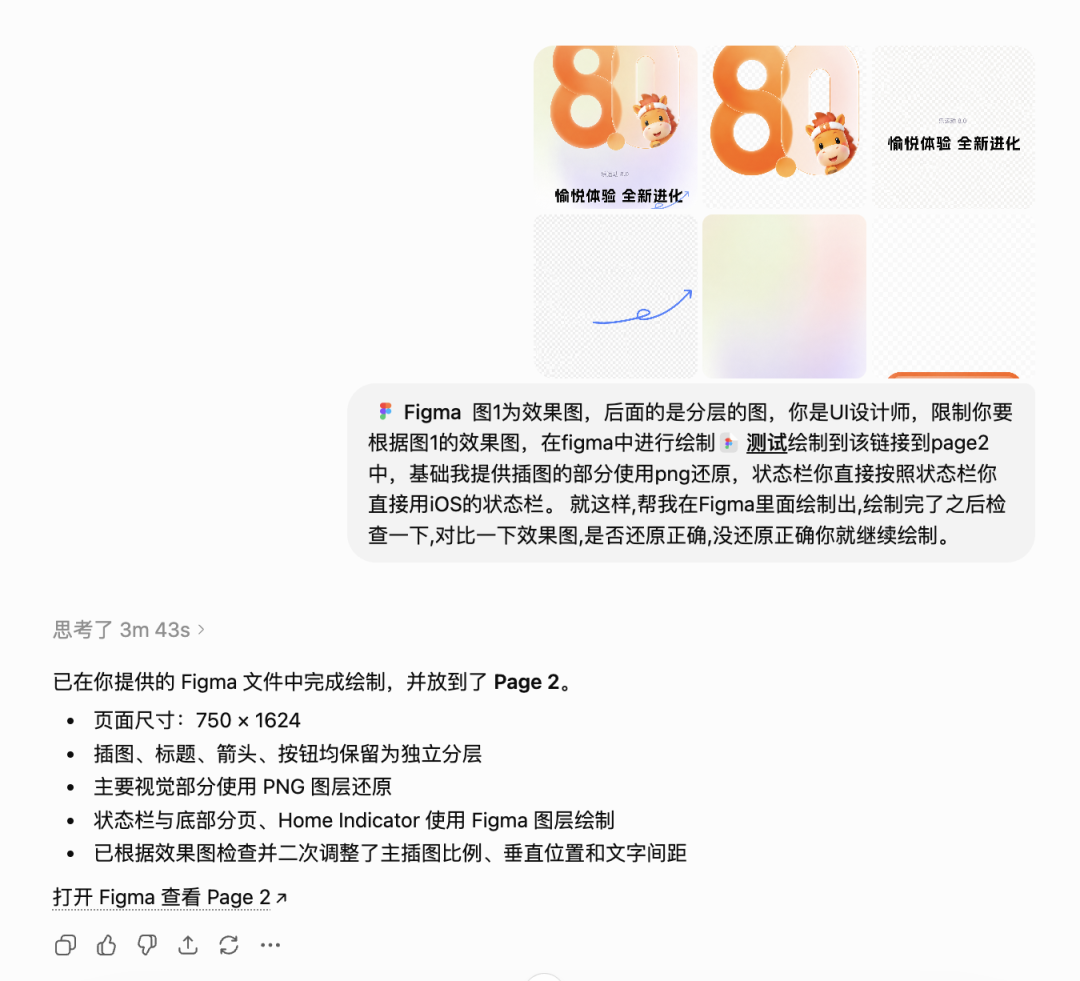
通过这样的方式,界面中需要的插图,就可以直接分离出来。
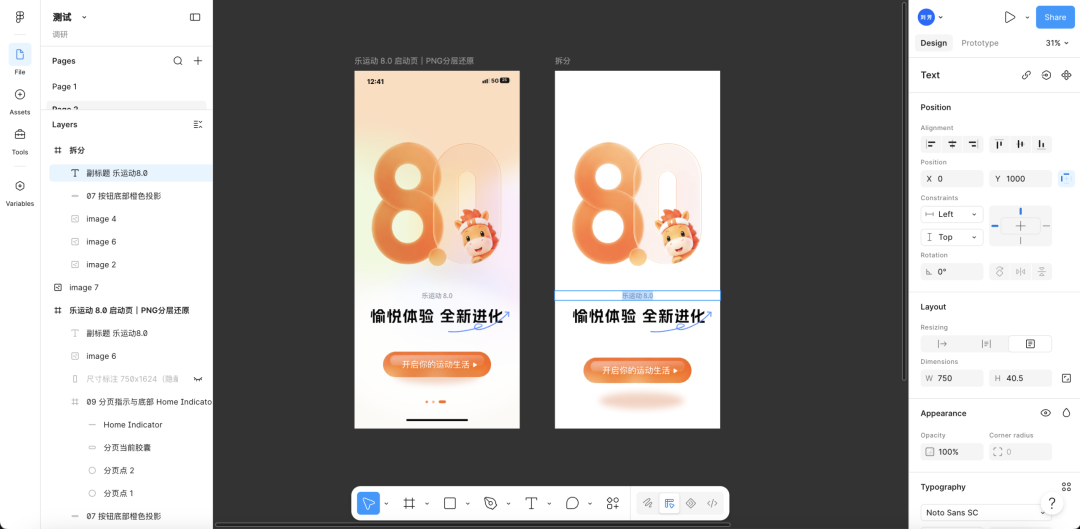
这种方式生成的插图质量会高很多。
因为数字、吉祥物、特殊字体和装饰效果,都可以作为透明 PNG 保留,不需要让 Figma MCP 使用矢量图形重新猜一遍。
但它也有一个问题:
如果只提供分层素材,AI 未必会完整生成界面结构。
它可能只是把几张图片放进 Figma,而不会主动建立标准的文字、按钮、布局和组件。
所以,一种方式保住了界面结构,却损失了插图质量;另一种方式保住了插图质量,却没有完整还原界面。
最后我们发现,真正好用的方案并不是二选一,而是把两种方式合并起来。
🍊🍉🍟
三、第三步:在 Figma 里合并,才是目前质量最高的方案
我们最后采用的处理方式是:
将上面 Figma MCP 根据完整效果图生成页面结构,和生成的高清透明素材,最后综合成一张高质量的设计稿。
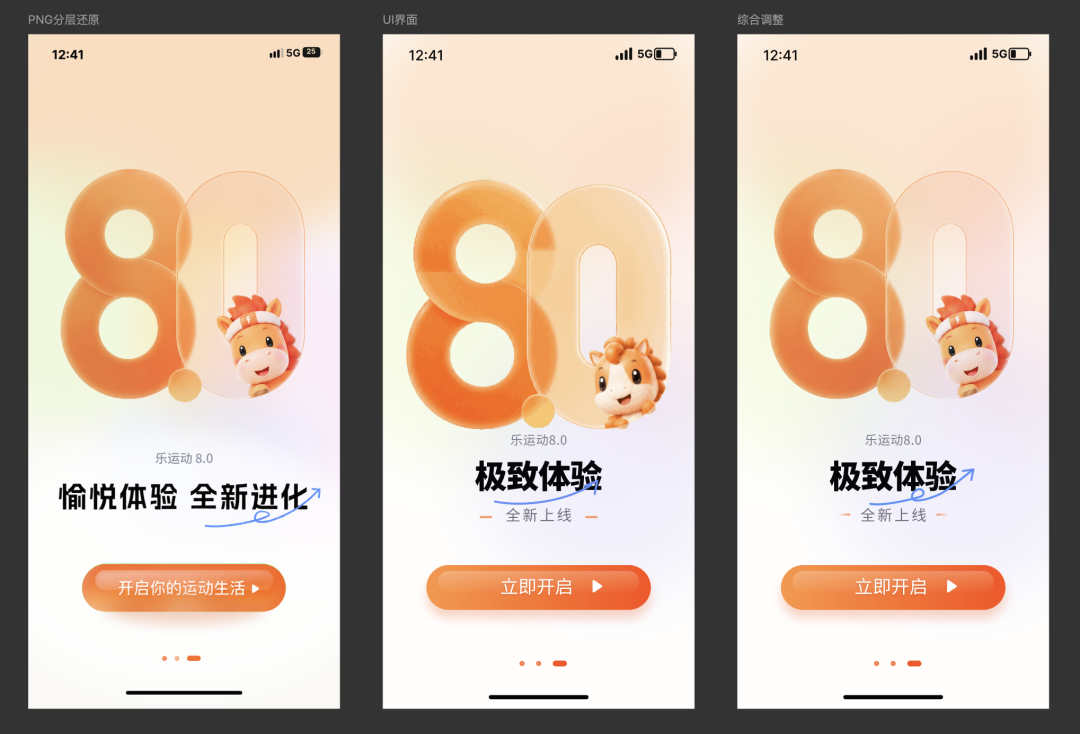
这一步仍然需要设计师微调。
因为 AI 生成到 Figma 里的文件,距离标准设计稿还有差距。例如间距不规范、图标svg绘制不标准、文字样式没有统一。
🍊🍉🍟
四、第四步:从设计稿到代码,这次复杂按钮也还原了
Figma 文件整理完成后,我又继续测试了 Codex、WorkBuddy 和 CodeBuddy,让它们读取设计稿和切图文件,再生成前端页面。
这次让我最惊喜的是:复杂按钮也被还原出来了。
它没有把整张启动页直接贴成一张图片。主插图使用了导出的高清资源,标题、说明文字、按钮、分页器等页面元素则进入了真实代码结构。
从浏览器开发者工具里可以看到,按钮是一个真正的 button 元素,渐变、圆角、阴影和按压反馈由 CSS 完成。
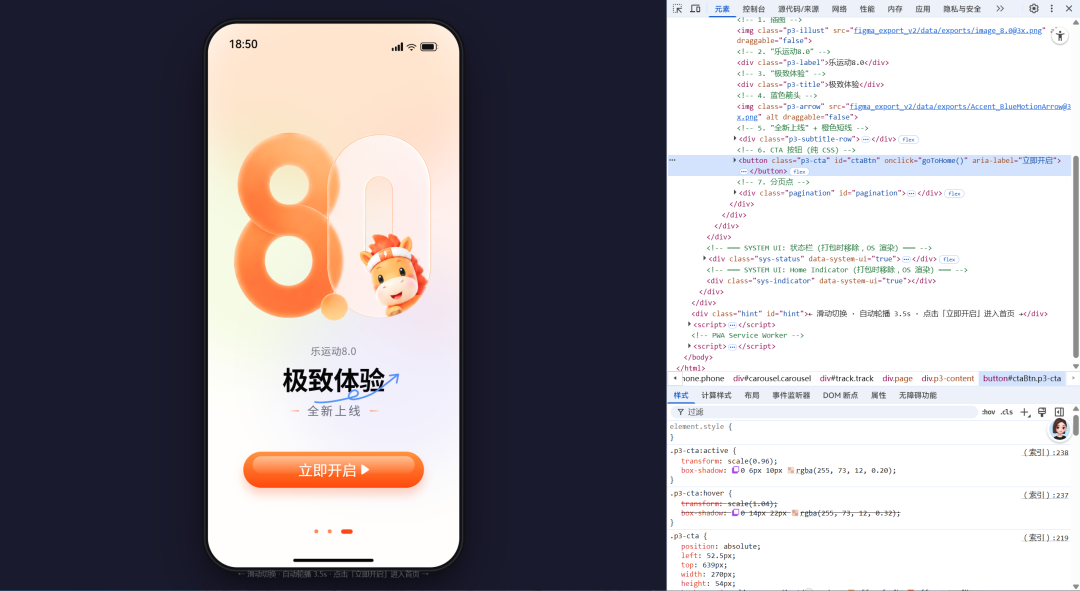
接下来和大家分享我是如何做的呢?
1)Codex如何进行代码还原
如果你使用的是Codex 可以直接连接figma mcp,从设计稿拉取速度,和还原质量都还不错,我并没有太标准的提示词,添加站点插件、figma mcp、设计稿连接给他后,直接语音对他说如何实现即可。就这样他就能生成还原度90%的静态页面。
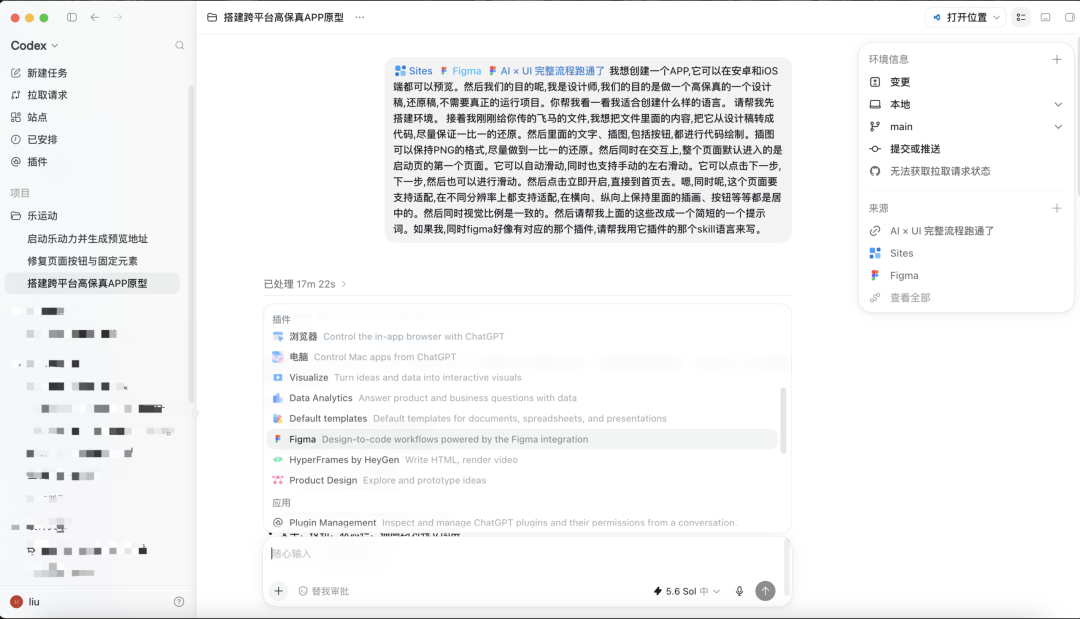
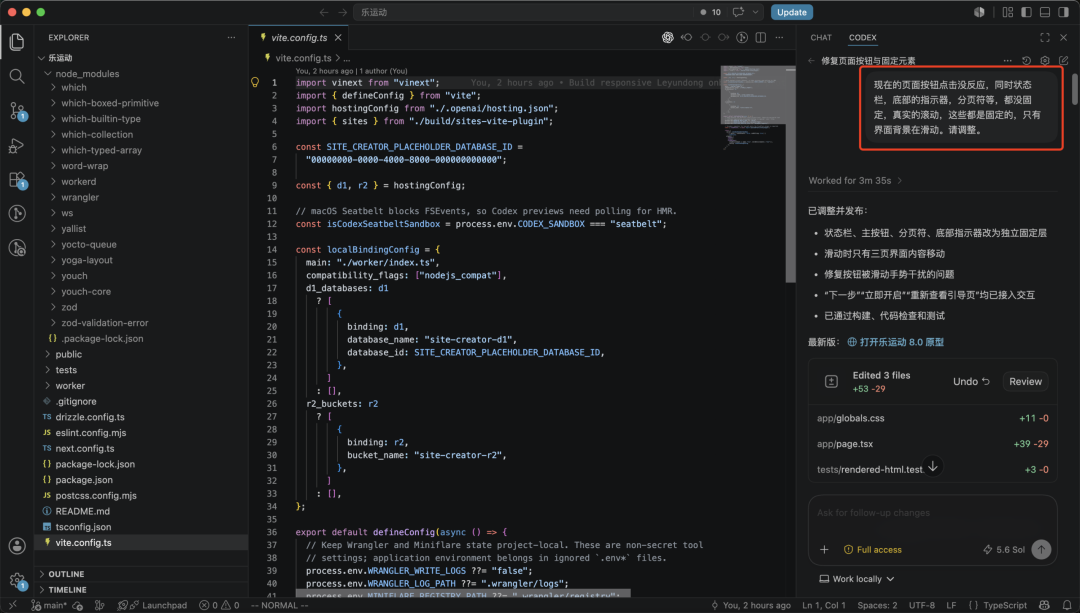
当然也可以下载VS Code 编辑器进行对话,你可以查看项目代码和资料,同时速度也会高一点。
2)WorkBuddy/Codebuddy如何进行代码还原
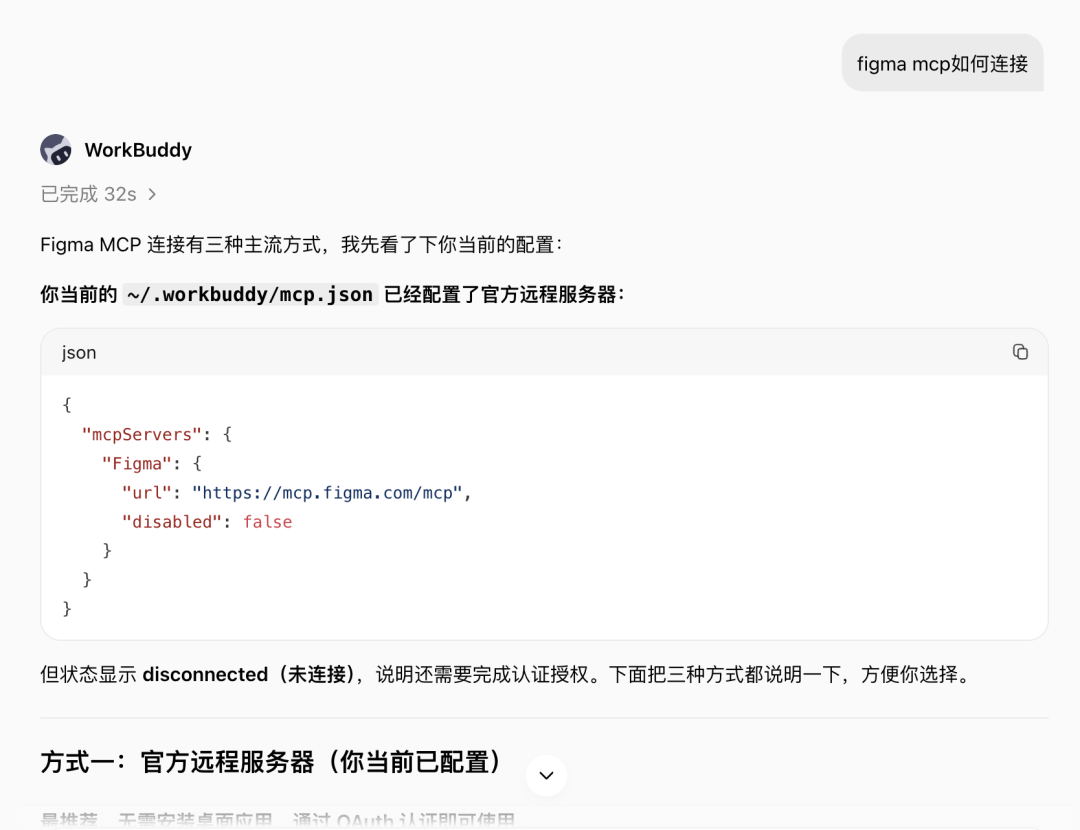
如果你使用WorkBuddy/Codebuddy,我开始尝试了Work Buddy连接figma mcp 安装稍微有点费劲,我推荐你直接问AI,根据他的引导一步步完成就可以了。
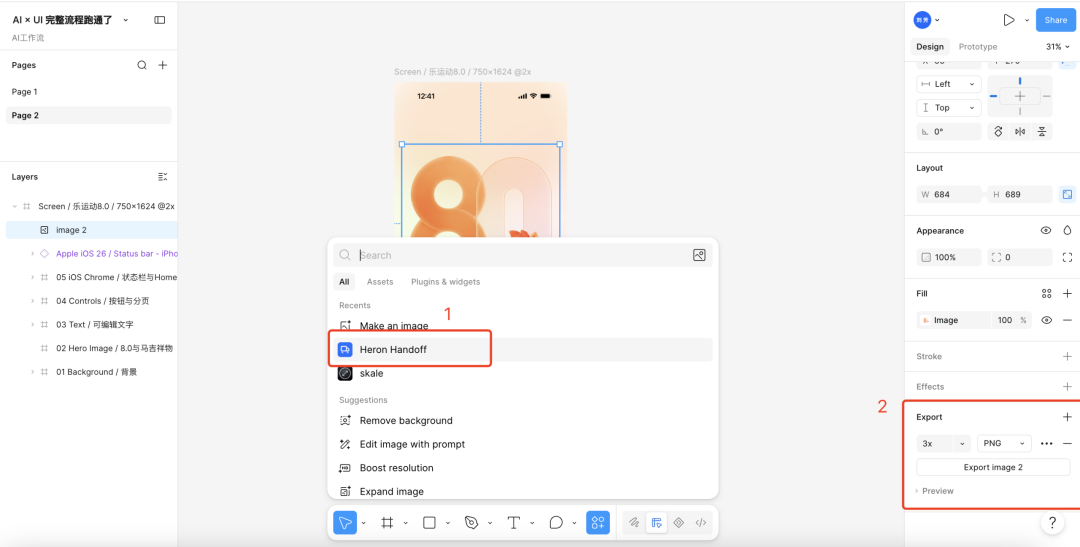
如果你没耐心操作,也可以将设计稿用figma 里面的Heron Handoff插件,导出切图标注文件,这里记得插图一定要添加Export,这样的方式AI也是可以识别的,而且识别的质量也非常高,消耗的token也比较少,拉取设计稿的速度还快很多。
接着就可以打开work buddy,新建一个项目,同时搭建好环境,这里和codex一样,让AI帮你搭建就可以了。提示词和codex也一样,直接语音和他说,你的交互说明即可。
🍊🍉🍟
五、AI代码还原工具怎么选?
前期我建议大家各家的AI都去试试,我这次主要尝试了Codex 、WorkBuddy、Codebuddy,对于设计师来说相对比较简单,安装就可以直接使用。
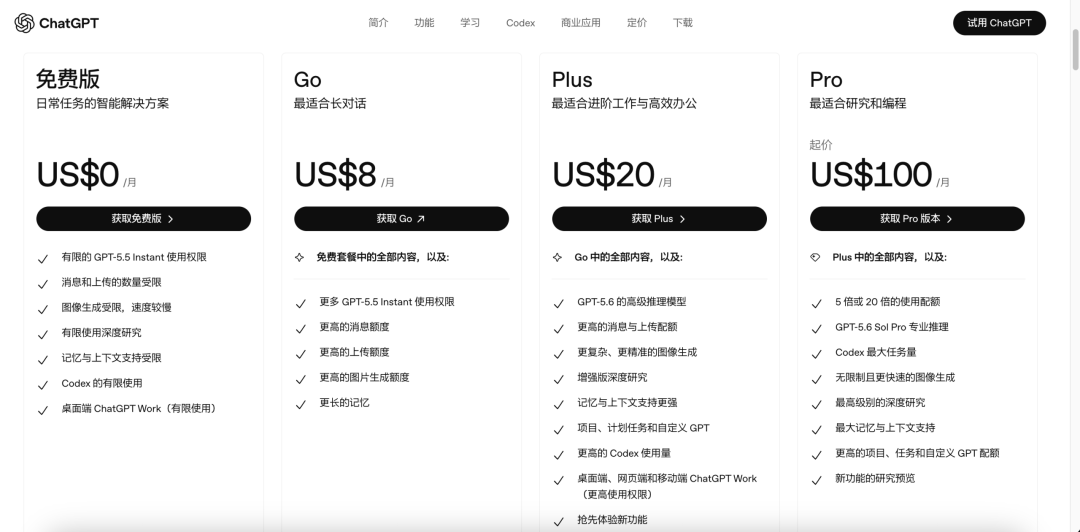
Codex/ChatGpt套餐
Codex/Chatgpt如果大家使用频率比较高,推荐大家买20刀一个月,Codex也能共用额度,对于日常使用基本够用,当然如果不够,也可以连接deepseek使用。
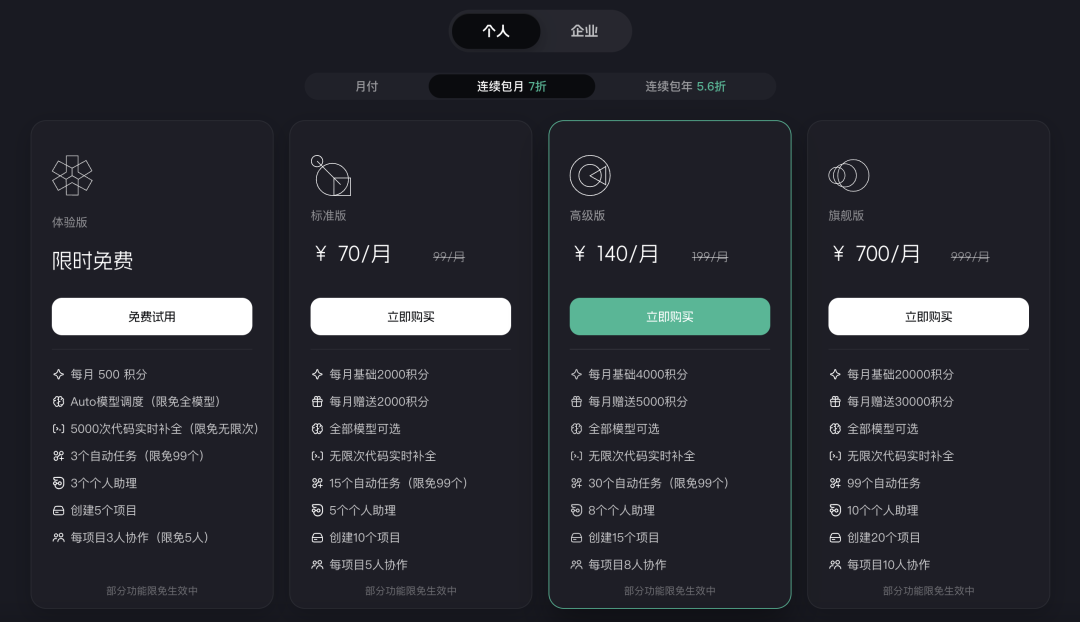
WorkBuddy套餐
WorkBuddy/Codebuddy这两个可以通用,注册就送2000分,体验版每个月有500积分,这个免费量还是比较大,如果你只想体验,我推荐大家下载来体验即可。
🍊🍉🍟
五、总结
走完整个 Demo 之后,我最大的感受并不是“AI 已经可以替设计师工作了”,而是设计师的工作重心正在发生变化。
以前我们花很多时间找素材、抠图、搭页面、调间距、切图,再把设计稿一点点翻译成开发能够理解的内容。
现在,AI 已经开始接手其中一部分执行工作。
但它仍然不会自动知道:什么样的视觉方向最适合产品,哪些图层未来需要复用,哪些元素必须可编辑,页面应该使用什么技术方案,什么程度的还原才算可以交付。
这些依然需要设计师判断。
所以,我现在越来越相信:
AI 时代,设计师最重要的能力,不只是会使用某个工具,而是能不能把不同工具组织成一套稳定的工作流。
当这条工作流搭建完成后,我们减少的不是设计本身,而是那些反复、机械、消耗精力的工作。
这条链路还不完美,但它已经跑通了。
AI × UI 工作流真正值得期待的地方,不是“一句话生成一个 App”,而是设计师终于可以用更短的时间,把一个想法推进到能够看见、能够体验、能够继续开发的阶段。
🍊🍉🍟
如果你也在研究 AI × UI设计工作流或做练习希望有人陪伴,欢迎进群一起交流。
雁评
真实、有观点的好评或吐槽,欢迎分享你的使用体验。