

别再对着截图临摹了!用 Ardot 把老代码直接“画”成设计稿
作者用Ardot MCP读取Flutter老项目代码,将75屏界面还原为可编辑画板,总结六步流程与避坑经验。
本文来自「Ardot 案例征集活动」| 作者:开发者 @岳漪凡
我们有一个跑了三年的 Flutter 老项目,一款能源管理 App。要改版的时候发现一个尴尬的问题:代码是真值,设计稿早就没了。
设计师接手改版,只能对着真机截图一格格临摹:颜色靠吸管猜、字号靠目测、间距靠量,改一版错一版。
这次我们换了个思路:不截图、不临摹,直接让 AI 把老代码"画"回 Ardot 画布,生成可编辑的设计稿。
最后的结果是这样的:
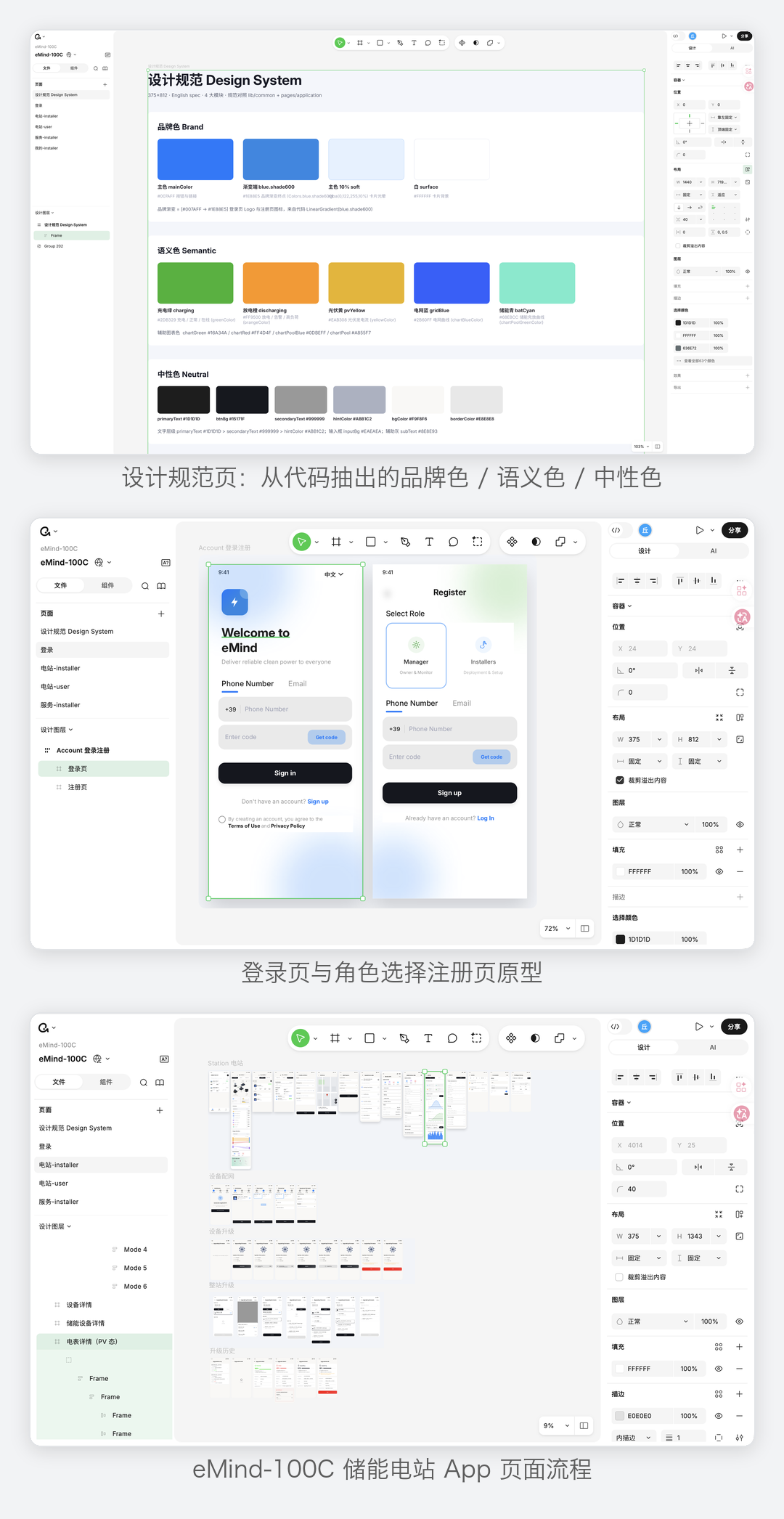
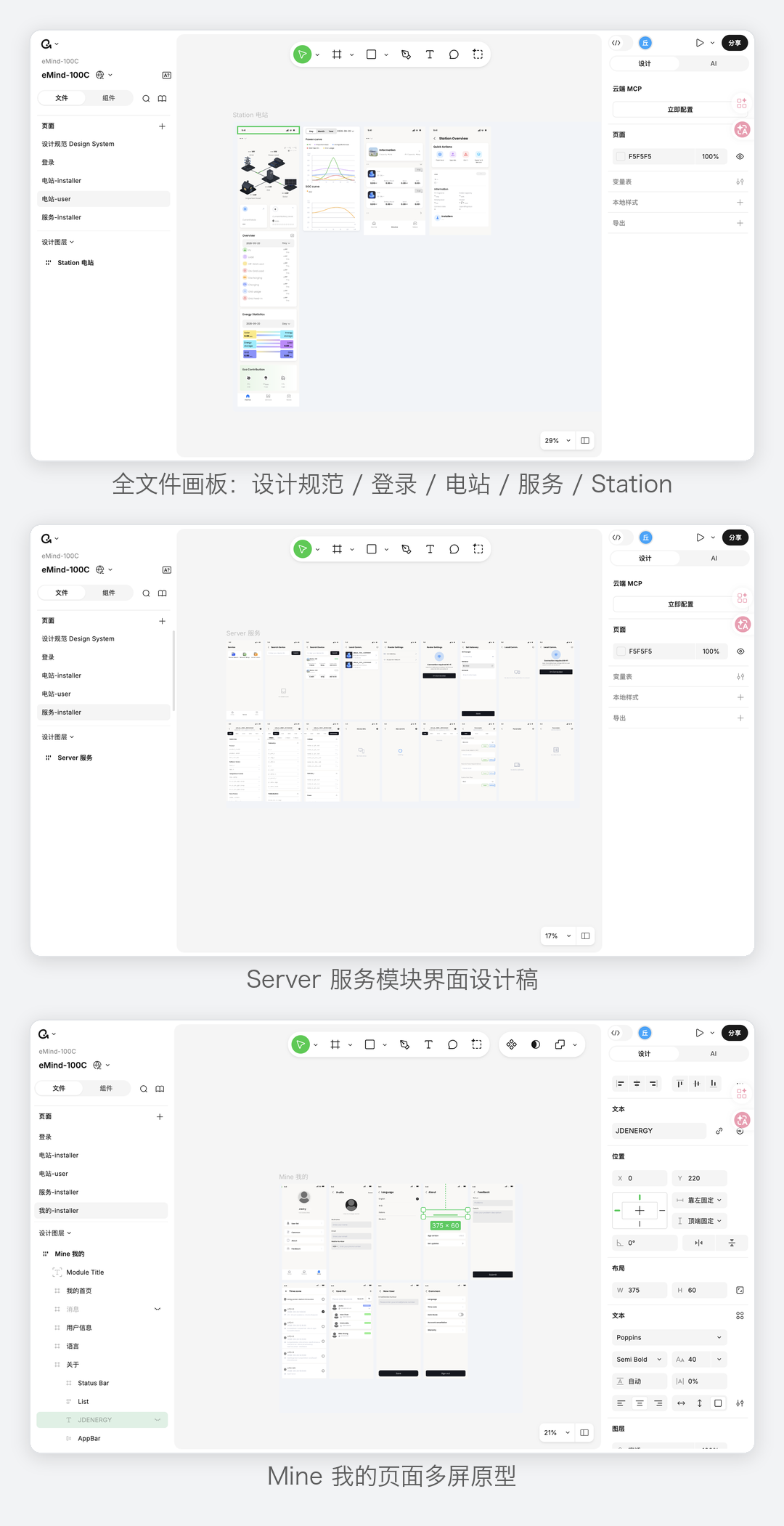
6 个页面分区、75 块画板,每一块都能直接在 Ardot 里修改编辑。
画布页面分区 | 全文件画板 | 单模块画板 |
|---|---|---|
6个 | 75屏 | 42块(电站 -installer ) |
01遇到了什么问题
没有设计稿可用:老项目只剩代码,设计师要可编辑的源文件做改版起点
人工临摹不靠谱:截图还原无法保证颜色、字体、间距与真机一致,返工率高
代码里的噪音太多:注释掉的元素、从来没被调用的组件、互相排斥的运行时状态都写在代码里。照着代码画,会画出"不存在于真机上的界面"
02怎么用 Ardot 解决
我们用 WorkBuddy 通过 Ardot 本地 MCP 连上画布,让 AI 一边读代码、一边在 Ardot 里画。
MCP 是一套让 AI 直接读写外部工具的协议。连接后,WorkBuddy 能在 Ardot 画布里新建画板、写入图层、读取布局,不需要手动来回搬。配置方式见 Ardot MCP 文档[1]。
整个流程拆成六步。前三步在代码里做准备,后三步在 Ardot 里落地和检查。
第 1 步:一次性抽干"设计真值"
先把代码里所有和样式有关的东西找出来,整理成一份清单,后面画图全照这份清单来。
具体做法是用脚本从 Flutter 工程里抽出颜色语义表、字体样式、AppBar 几何、素材清单,形成一份 brief(设计说明)。
核心原则:代码 > 设计稿,设计稿有而代码没有的,删。
第 2 步:页面清点 + 死页面检测
接着把要画的页面数清楚,并把根本打不开的页面剔掉。
脚本会清点模块里有几个页面、每页是底部 Tab 的根页还是跳转进来的子页、有没有自定义返回键,再和路由表交叉比对,找出用户永远到不了的"死页面",画布上直接不画。
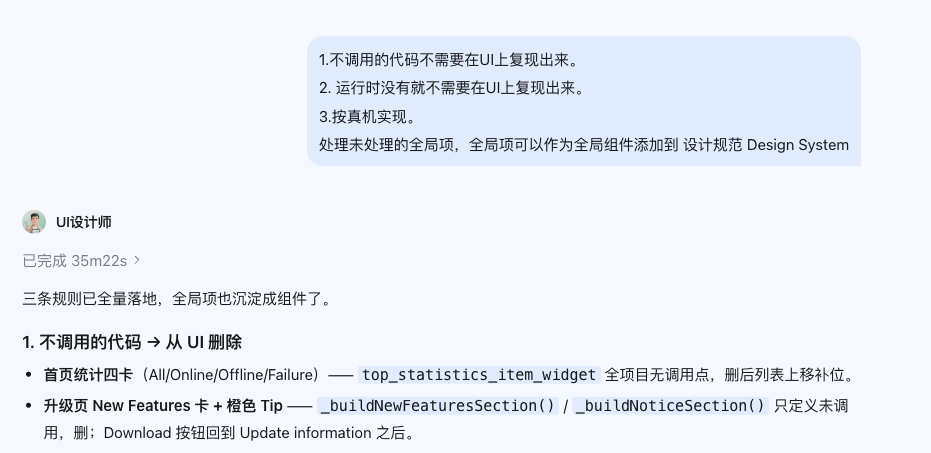
我给 AI 定了三条规则:不调用的代码不复现、运行时没有的不复现、按真机实现。
第 3 步:按 Flutter 布局语义推坐标
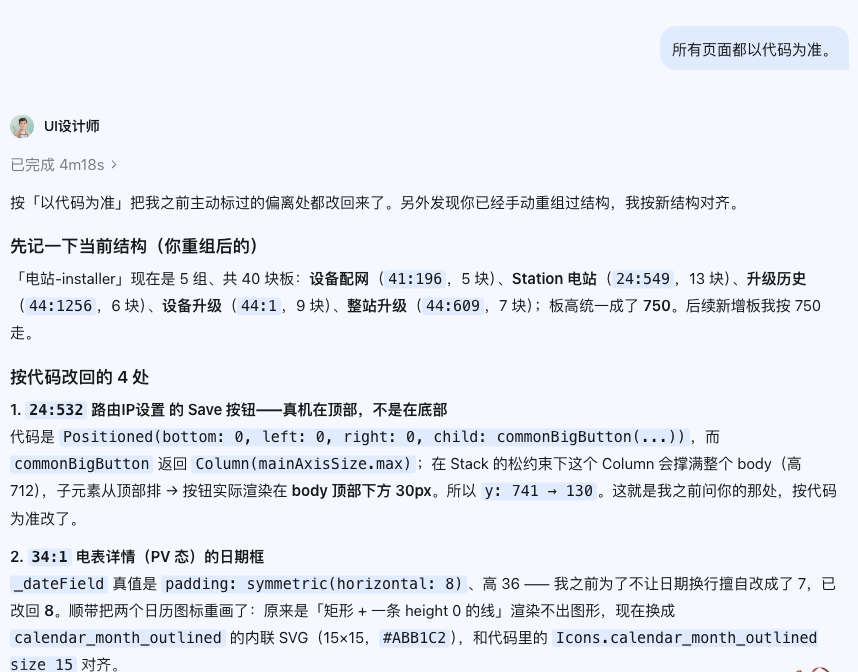
这是最硬核的一步。代码里写的尺寸,不一定是屏幕上显示的尺寸。 这一步就是先把真实尺寸算出来,再交给画布。
几个典型例子:
一行元素(Row)在没有宽度限制时,会收缩成子元素宽度之和,不会撑满屏宽
代码写了 width: 87 的容器,放进尺寸被锁死的父级里,实际渲染出来是 96
被隐藏的元素(Offstage)不占空间,算纵向坐标时不能给它留高度
AI 把这些规则逐层推完之后,直接在 brief 里给出能照抄的数值,比如:卡片宽 345、圆角 8、底色 #FFFFFF、两层阴影、内边距 15。
不让画布那一侧"自己再算一遍",是一次成图的关键。
第 4 步:Ardot 画布批量落地
准备工作做完,开始在 Ardot 里画。
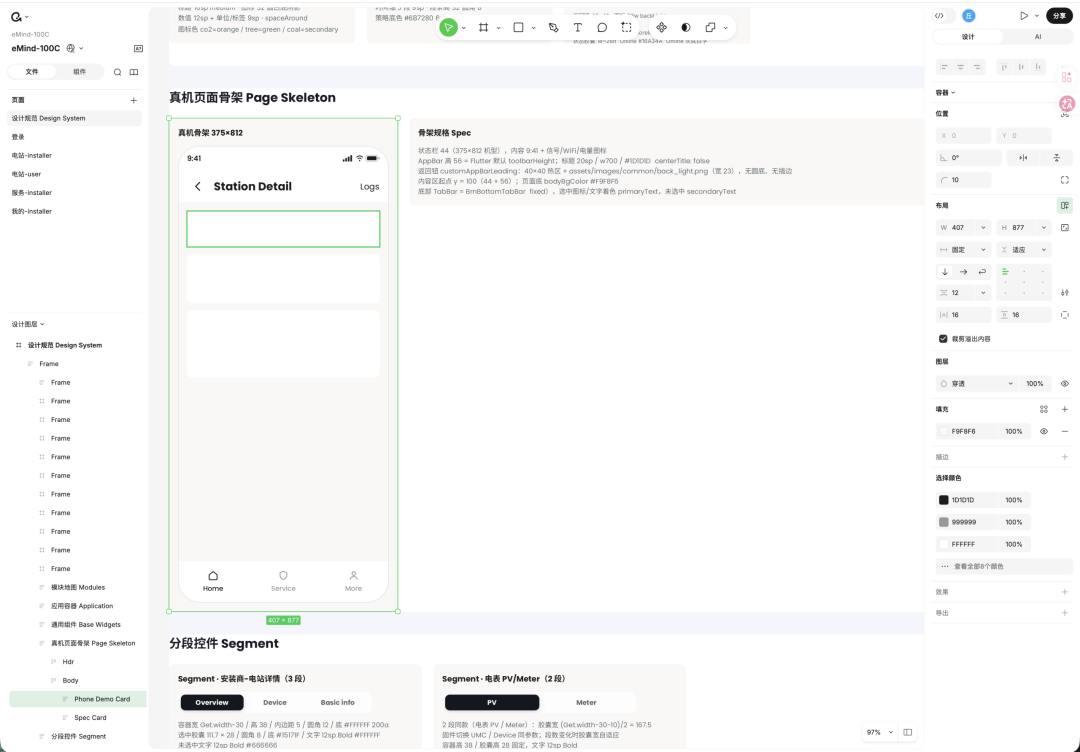
先做一块标准骨架画板。 状态栏、AppBar、内容起点都定好,其余画板直接复制骨架,避免一块块重画导致规格越来越偏。
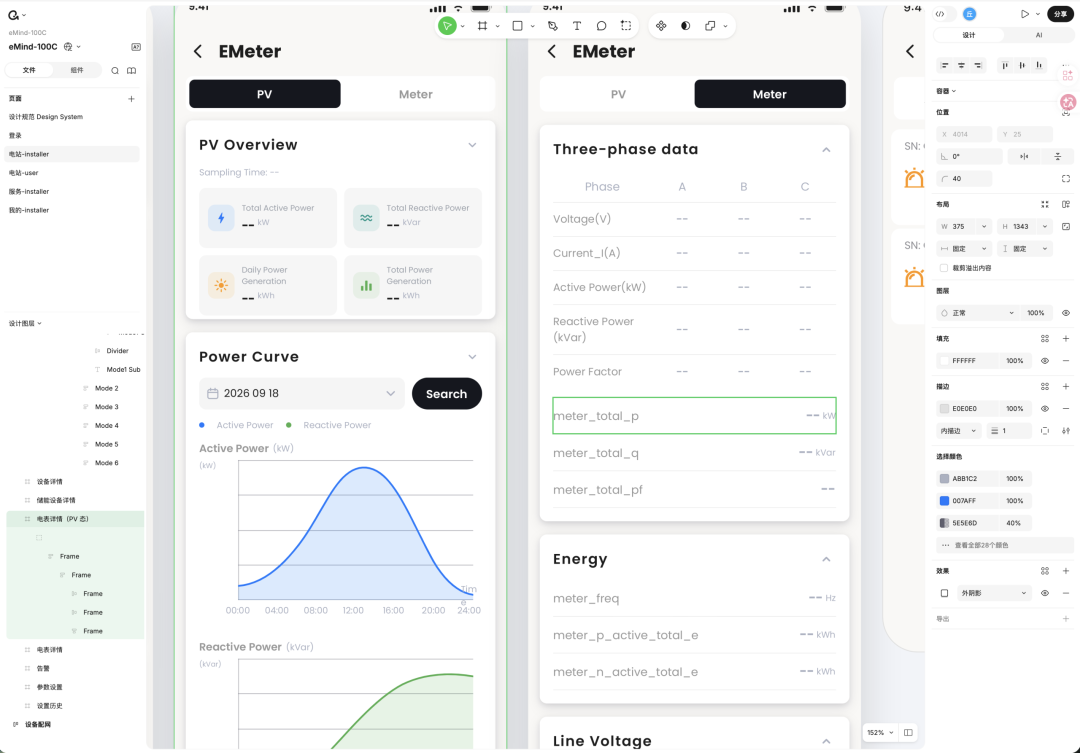
每屏一块板,互斥状态拆开画。 有数据和没数据、多步流程的每一步,都单独一块板。比如电表详情页有 PV 和 Meter 两个互斥的 Tab,就拆成两块独立画板,不叠在一起。
批量写入,串行推进。 通过 MCP 的 batch_edit 批量写入画布,每次不超过 25 个操作。
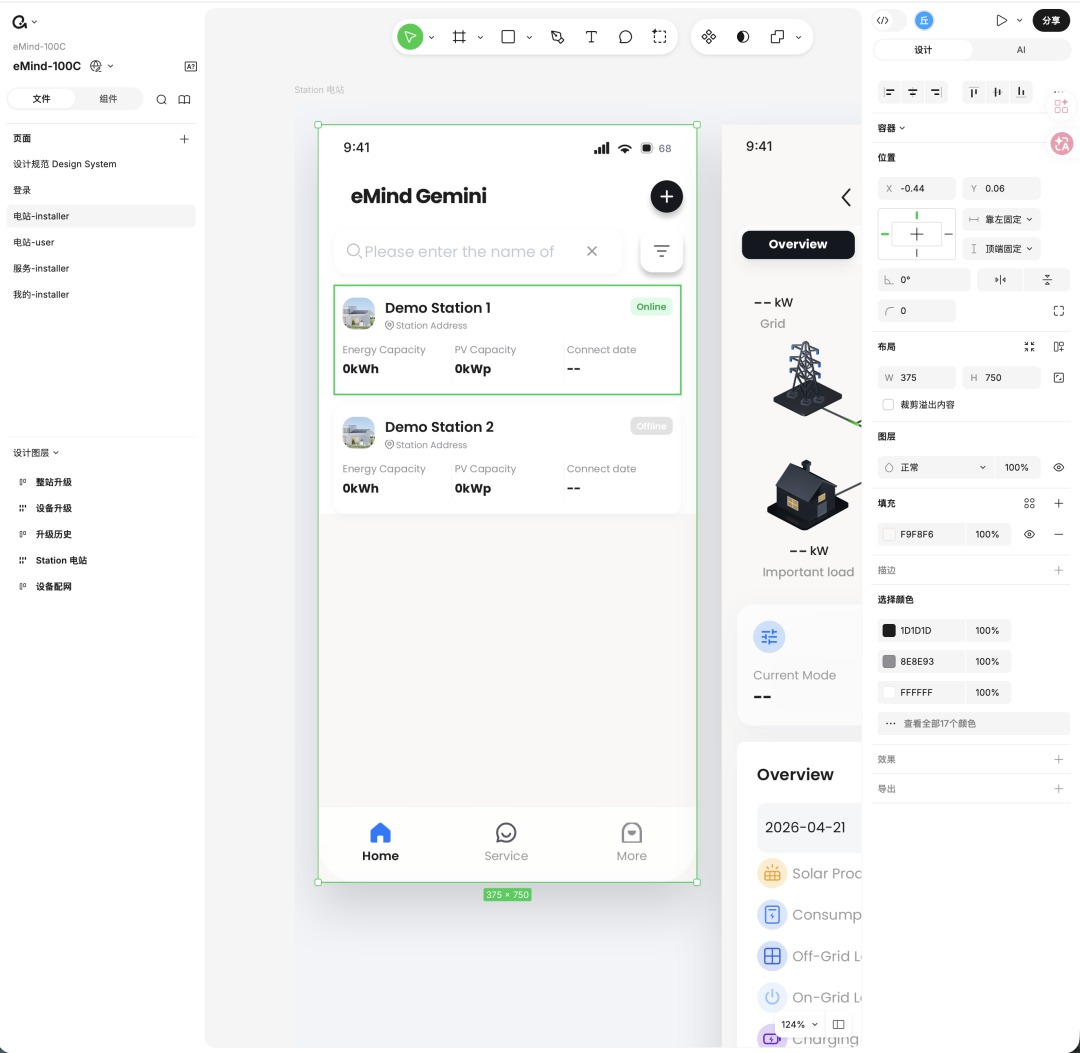
落地后的实际效果——安装商首页(eMindGemini):
第 5 步:布局体检 + 视觉校验
画完之后,让 AI 先做一遍"体检",再用截图看一遍。
Ardot MCP 的布局检查(capture_layout)可以只报有问题的节点,自动揪出三类问题:越出父级(OUTSIDE_PARENT)、互相重叠(OVERLAP)、被裁切(CLIPPED)。修完之后,再用截图做最终的视觉校验。
第 6 步:三段式交付报告
最后让 AI 把结果分成三类交付:已改 / 待定 / 代码问题。
尤其是第三类。还原过程中发现的代码 bug,比如控件重叠、内容装不下的固定高度、死代码,AI 只上报证据,不自己拍板。
设计稿复原,顺带做了一次全面的代码体检。
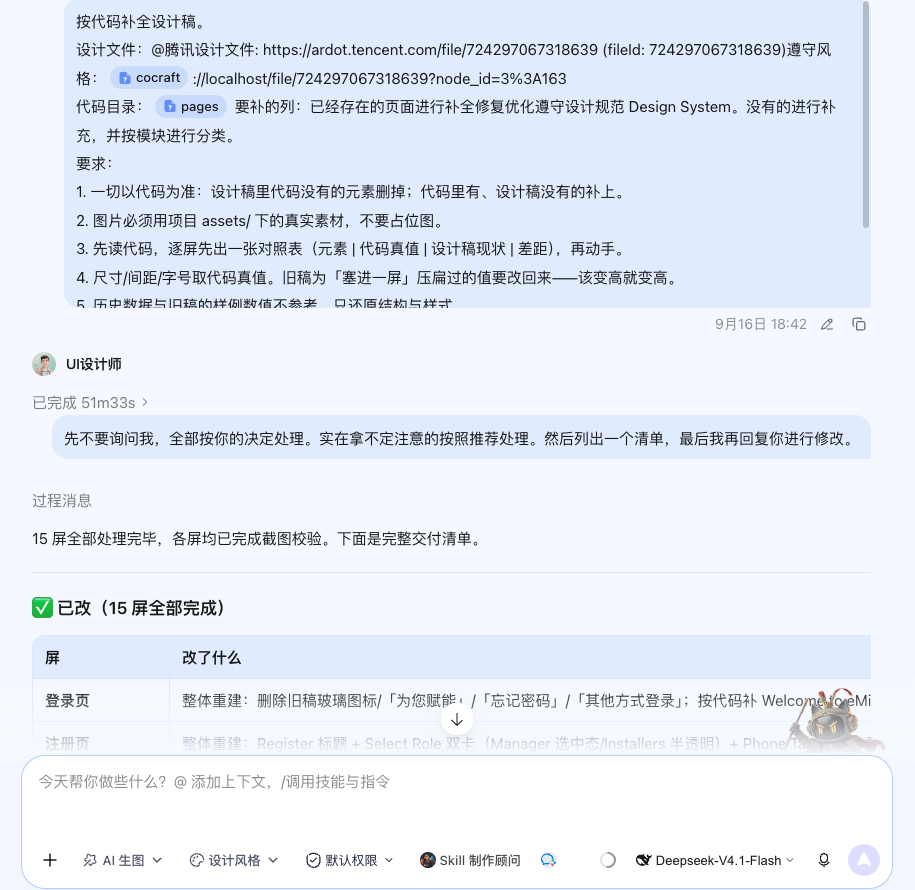
03效果如何
最终设计文件沉淀了 6 个页面分区:设计规范 / 登录 / 电站-installer / 电站-user / 服务-installer / 我的-installer(installer 是安装商端,user 是普通用户端)。
其中「电站-installer」模块排开了42 块 375 宽的画板:首页、电站详情、创建电站、地图选址、运行策略、设备/储能/电表详情、告警、参数设置、设置历史……全文件合计 75 屏。
互斥状态全部拆板。设计师拿到的是可编辑的画板:改文案、换颜色、调布局,直接在 Ardot 里做,不用再对照真机截图。
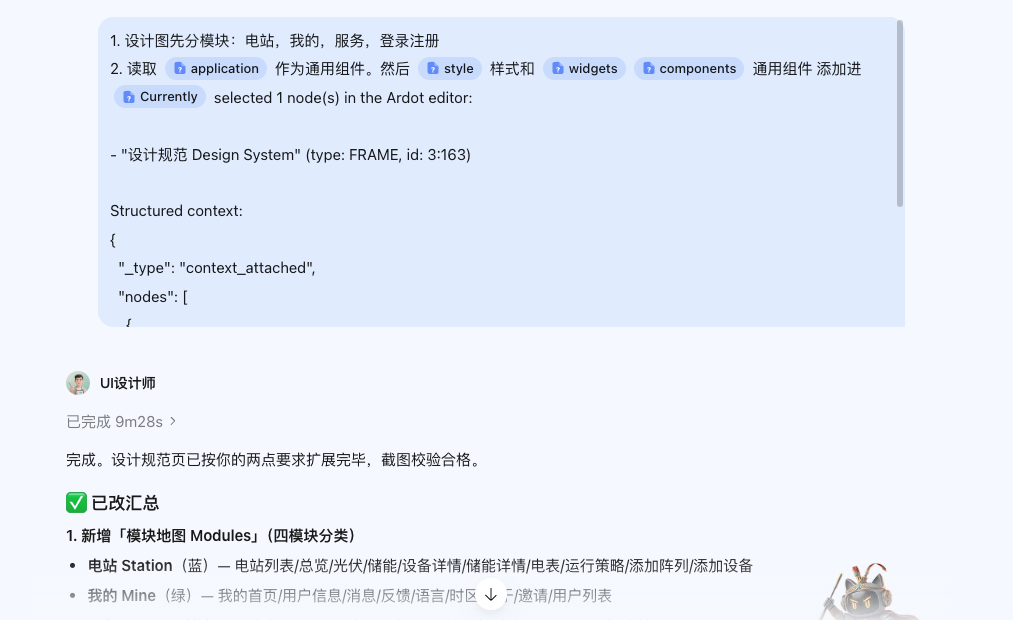
设计规范页还沉淀了一张「模块地图」:按电站、我的、服务、登录注册四个模块归类,通用组件统一放进 Design System。
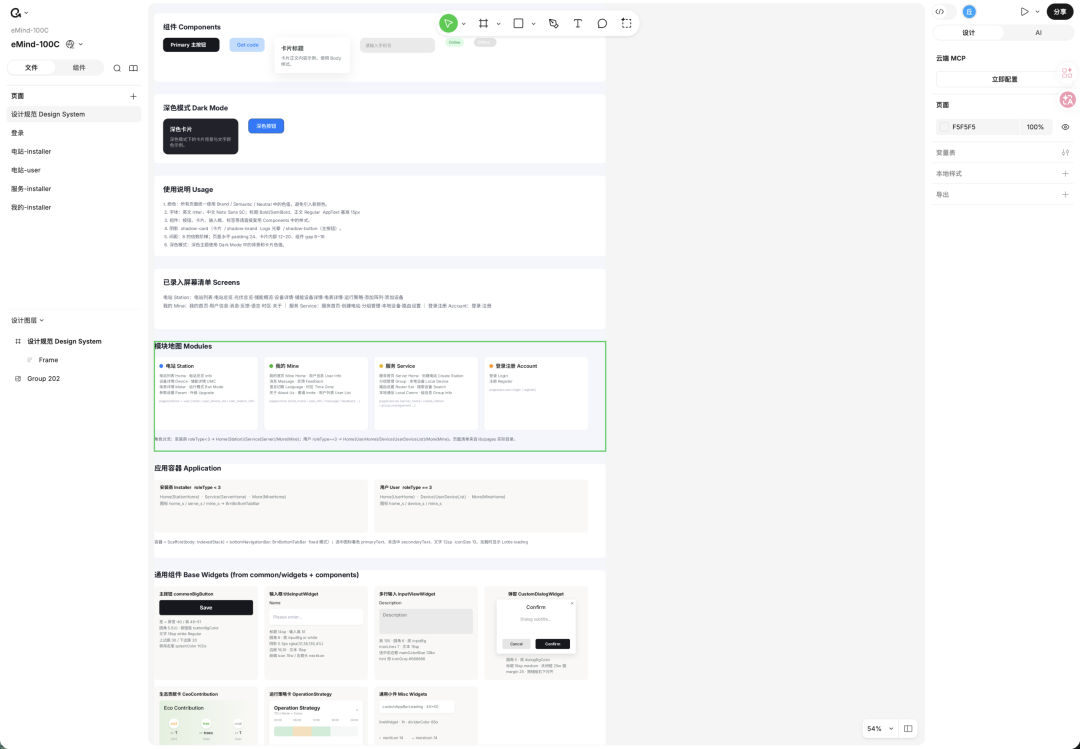
拆板实例——同一页电表详情,按 PV / Meter 两个互斥 tab 拆成两块画板:
用户登录页:
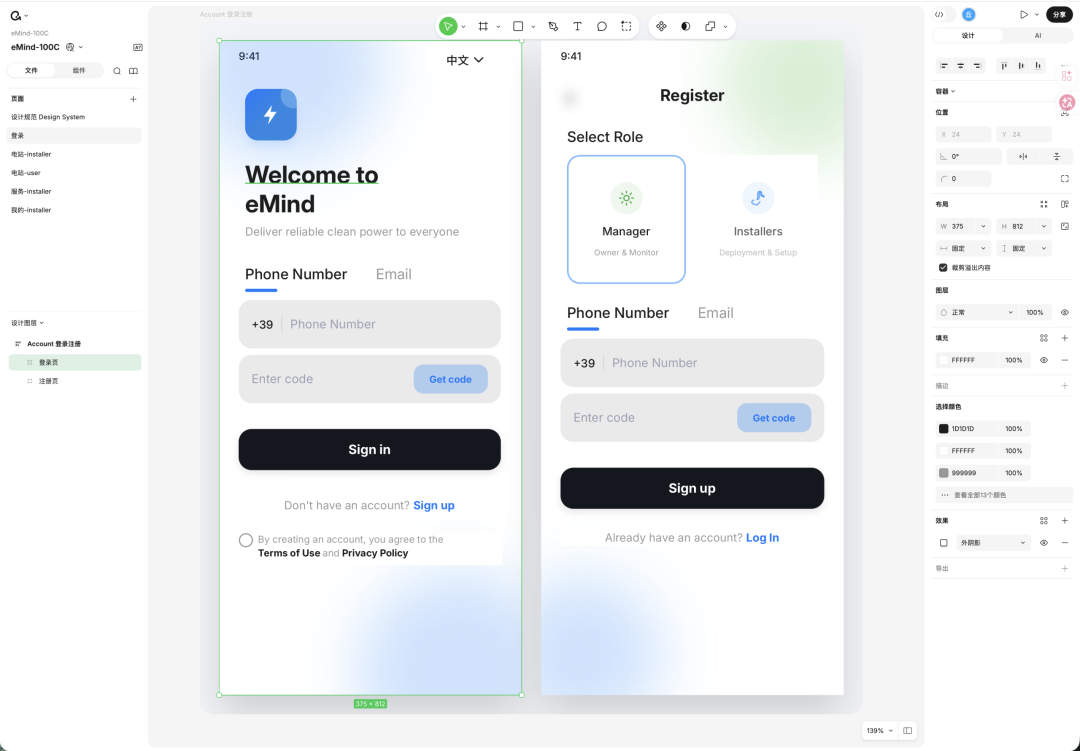
04把这次过程存成 Skill,下次一次成
全部做完之后,我让 WorkBuddy 的「Skill 制作顾问」把这次读代码、画设计稿的过程整理成一个 Skill。
以后再说一句"以代码为准,把 XX 模块生成到设计文件里",它会自动按这套流程跑,不用再一轮轮返工。
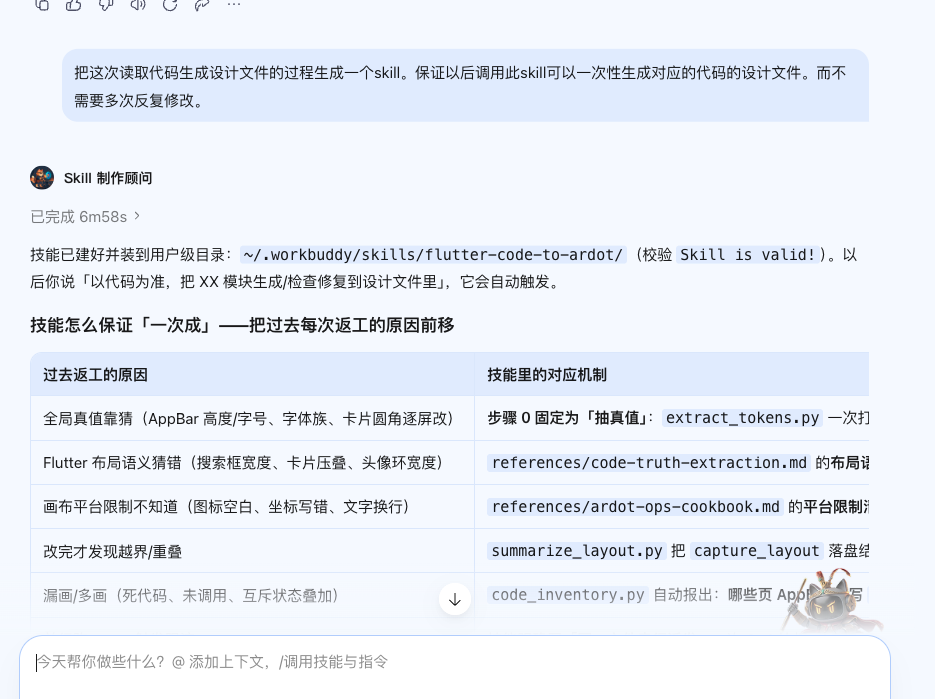
Skill 怎么保证"一次成":过去每一类返工原因,在流程里都有对应的固定机制
使用 flutter-code-to-ardot Skill运行了一下别的项目,效果还挺还原的,但是还有些地方需要手动修改或者需要让workbuddy再重新读取代码修改一次。
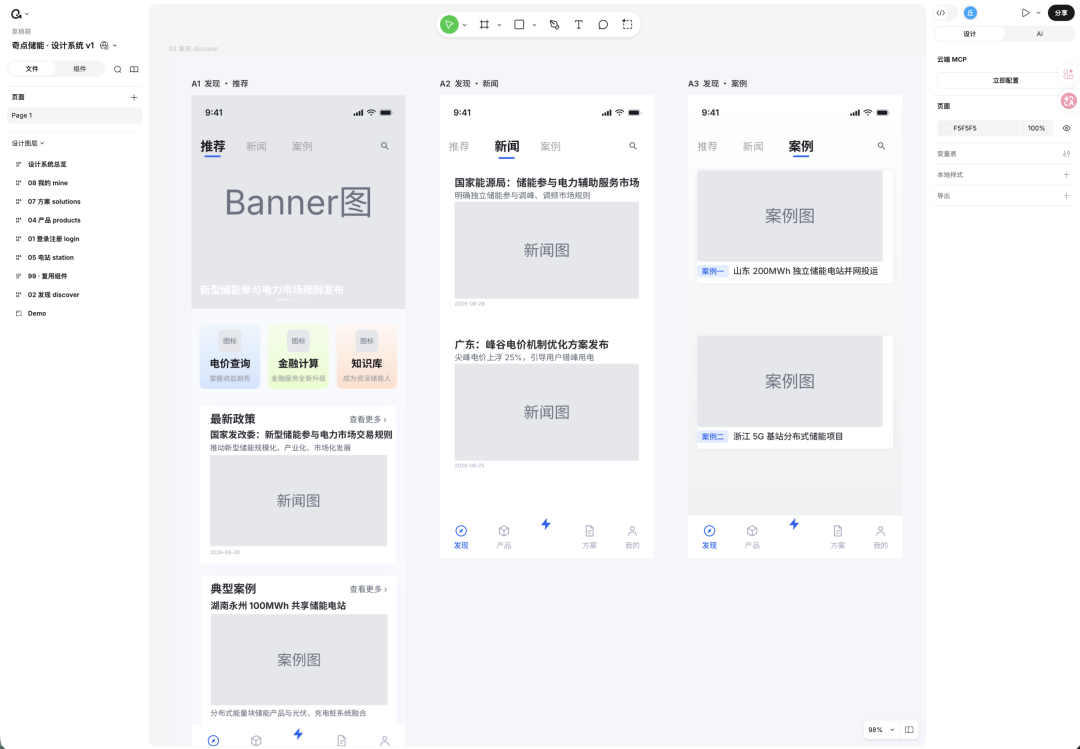
05 心得与踩坑(可直接抄作业)
以下是踩过之后总结出来的六条规则:前五条是平台层面的坑,最后一条是方法论层面的心得。
① 相对坐标是第一大坑
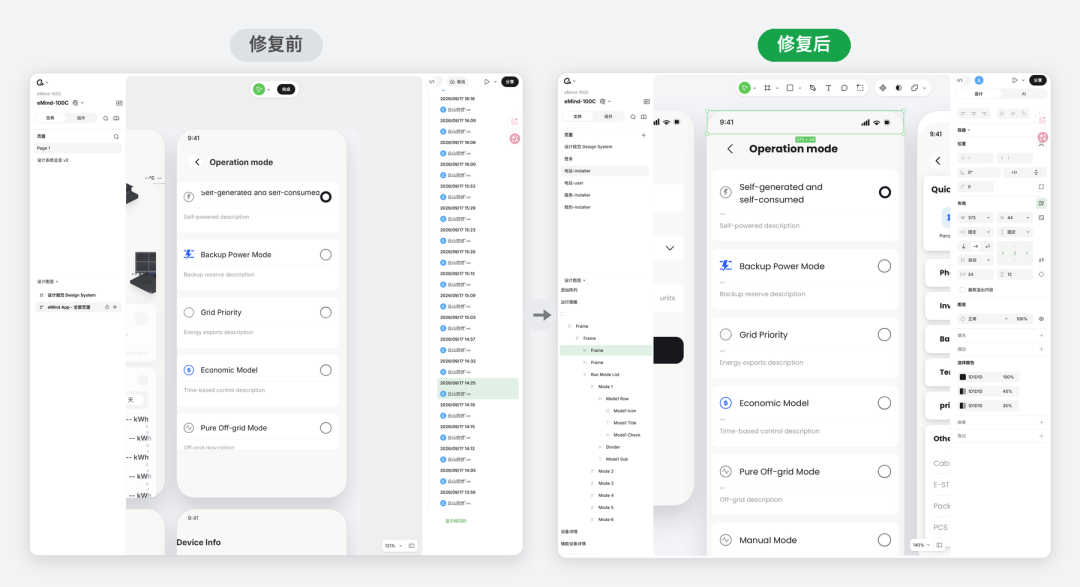
Ardot 里没开自动布局的画框,子元素的 x / y 是相对父级的。AppBar 在 y:44,AI 把标题写成 y:60(绝对值),结果标题跑到板外被裁掉,画面上只剩一个空 AppBar。正确写法是相对 AppBar 的 y:16。
看到"越出父级"的报错,先查是不是相对坐标和绝对坐标混用了,别急着怀疑尺寸。
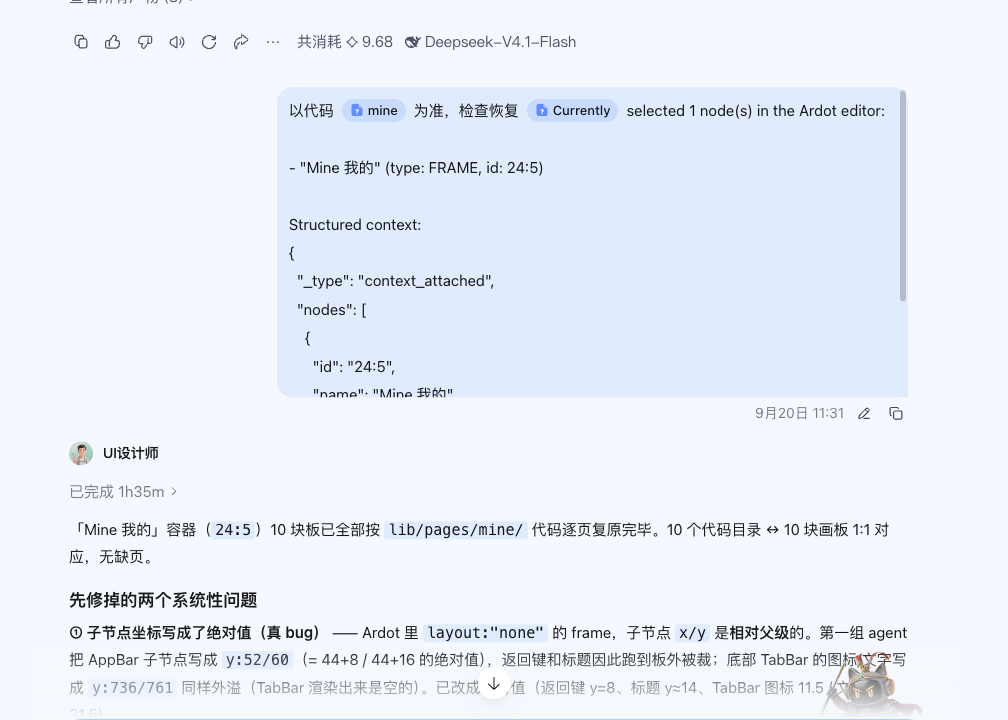
相对坐标 bug 修复实录:AppBar 里的返回键和标题写成了绝对值,跑到板外被裁
② 图标别用字体字形冒充
设计文件一般没装 Font Awesome 字体,用字体字形冒充的图标会全部显示成空白。Material 图标一律内联 SVG,或者直接用工程里的真实切图。
③ 提前知道画布的表达边界,少返工
图片填充不支持染色(代码里染过色的图标只能用原色切图);描边宽度写入不生效(0.5px 细线做不出来);文本没有省略号截断,宽度不够会直接换行。
④ 同一文件,别并行跑多个 agent
一次密集并发会把会话配额打爆,之后连只读调用都被拒。串行派发,一次一组 3~4 块板。
⑤ 截图看着不对,先怀疑缓存而不是数据
改完文本截图异常时,先用 batch_read 复核数据——多半数据是对的,把节点属性重写一遍即可破缓存。急着改数据反而会把对的改错。
⑥ 最大的方法论心得:把返工原因前移
返工根因只有三类——真值靠猜、布局语义靠直觉、平台限制不知道。
把"抽真值"和"查平台限制"固定成动手前的必做阶段,后面每一步都是在执行,而不是在赌。
如果你也有一个"只剩代码"的老项目,不妨让 AI 帮你把它画回设计稿——Ardot 画布上的每一块板,都是可编辑的起点。
相关链接:
[1] Ardot MCP 文档
https://docs.ardot.tencent.com/ardot-mcp/introduction.html
这些从真实项目里摸出来的经验,分享出来,就能帮到更多人。欢迎投稿你的 Ardot 实战,审核通过即得 2,000 AI 积分!
Ardot 案例征集|分享你的日常用法,最高赢 15000 AI 积分大奖
立即投稿:https://doc.weixin.qq.com/forms/AJEAIQdfAAoAYIArQZpAL4CNG1k3za9ef

腾讯设计Ardot的更多文章
- Ardot 本地 MCP 免费打通 Claude + Kimi:双端开发者的同源实战
- 不写 CSS,我用 Ardot + Codex 把混乱的界面重构了一遍
- AI 设计协作的下半场:设计师定规则,AI 生成,团队延展



雁评
真实、有观点的好评或吐槽,欢迎分享你的使用体验。